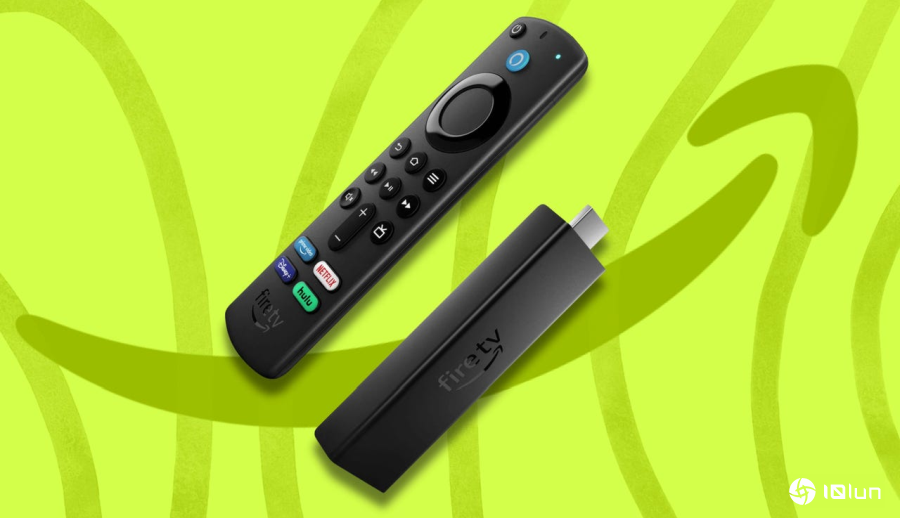
如果你曾经想要舒适地观看一整晚的流媒体,却看到Fire TV在菜单中卡顿、缓冲永无止境,你一定深有体会,甚至忍不住想把遥控器扔向电视。无论你使用的是Fire TV Stick、Fire TV Cube,还是内置Fire OS的智能电视,性能迟缓都能迅速毁掉追剧的乐趣。
如果你已经尝试了重启、拔电源、更新系统等所有办法,仍然感觉像在糖浆里划船,那么这里有一个不到一分钟就能完成的技巧。我之前写过《10个Fire TV设置,让性能瞬间提升》,但如果只能做一件事,我建议先清理缓存和应用数据。这是最有效的调优手段。
准备工作任意Fire TV设备或搭载Fire OS的电视、一只Fire TV遥控器以及已安装的流媒体应用。
拿起遥控器,返回主屏幕,找到齿轮形状的“设置”图标并选中。
进入“设置”后,向下滚动找到“应用程序”子菜单并点击。
在“应用程序”页面,你会看到多个选项。
选择“管理已安装的应用”。此时会列出Fire TV上所有已安装的应用。滚动查找那些最卡顿或最常崩溃的应用。通常是你最常使用、积累了大量临时文件或缓存的应用。
不必全部清理,但如果想的话后面会说明。现在建议先从最耗资源的应用入手,例如Netflix和YouTube。
选中想要清理的应用并确认。
在下一屏会出现“启动应用”“强制停止”“清除缓存”“清除数据”等选项。
首先考虑“清除缓存”。这会删除应用用于加速加载的临时文件。遗憾的是,当这些文件堆积过多时,反而会拖慢系统。
选中应用后,系统会显示该应用在Fire TV上占用的缓存大小。
进入该应用的菜单后,选择“清除缓存”,并确认。
这个过程通常只需一两秒,大多数情况下仅清除缓存就能恢复流畅度。此操作不会让你退出登录或删除应用,完全放心。
如果想更彻底,可以选择“清除数据”,但请注意,这会把应用恢复到出厂状态,需要重新登录并重新设置偏好。
如果想一次性清除所有应用的缓存,而不是逐个操作,返回“设置>应用程序>管理已安装的应用”,然后选择“清除所有应用缓存”,并确认。
完成后,按下“主页”键返回流媒体界面。
看到没?只用了几秒钟,你就能让Fire TV恢复快速响应,无需任何技术技巧。下次当你盯着转动的加载圈、疑惑为何加载如此缓慢时,试试这个方法吧。