看到好看的搞笑视频,想截屏下来转发给好友,结果鼓捣了半天,不仅没截屏成功,反而把手机给关机了!
看到一篇对自己有帮助的文章,想截图保存起来发送给好友,让他们也看看。
又或者说重要的聊天记录,想截图保存下来时,发现自己根本不会截长图,只能一张一张,分段截图
结果发送的时候,还得把这些聊天记录,分成10张图,既麻烦又容易漏掉消息!
相信很多朋友都遇到了这样的问题,特别是咱们的爸妈,长辈们,截图对于我们来说可能是再简单不过了,可对于对手机不熟悉,上了年纪的长辈们,却是一件技术活!
今天我就按苹果、华为、小米三大主流手机品牌,手把手教你6种超实用的截屏方法,连新手、老人都能一看就会。
看完这篇,再也不用对着手机“乱按一通”,赶紧收藏起来,也转给需要的家人朋友!

🍎 苹果手机看这里!
按下侧边的开机键和中间的圆形白色按键,就可以截图了!
无论我们是刷朋友圈看到精美的文案,或者看到搞笑的视频,只要听到咔嚓一声,就截图成功了!
不过这里有个小提醒,大家按键的时候,记住只要轻轻按一下,不要按太久,不然容易打开语音助手Siri和触发关机!
截完图之后,图片会在左下角停留一段时间,在这段时间里,我们点击图片,就可以打开图片编辑页面
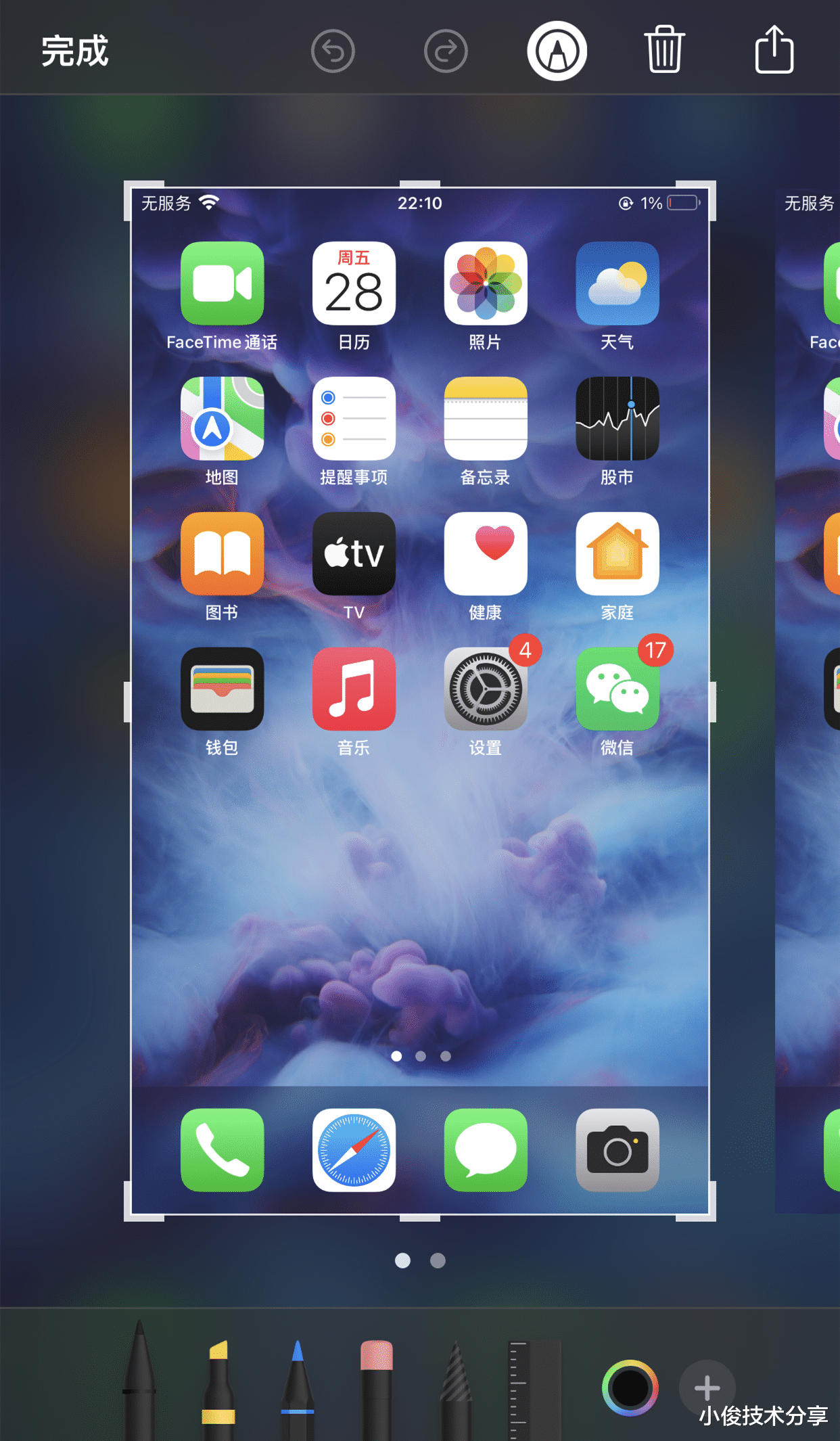
不仅可以对图片进行标注,涂鸦,甚至还可以使用马赛克功能,给图片打马赛克,保护图片里的隐私信息!
📱 华为手机这样做:3种特色方法,连长截图都能轻松搞定!
华为手机的截屏功能,特别人性化,不管是老人还是新手都能快速学会!
①三指下拉截屏!
吃饭的时候,一边拿手机一边拿筷子,想把好看的图片保存下来发送给好友!
这个时候,这个方法就可以帮我们快速搞定!
操作步骤:
先确认功能已开启:
打开“设置”→“辅助功能”→“快捷启动及手势”→“截屏”,把“三指下滑截屏”开关打开。
之后在任意界面,三根手指同时往下滑,瞬间完成截屏。
这里需要注意一下,下滑的时候,不要用力按屏幕,只要轻轻往下滑就可以!
②指关节截屏:想截哪里截哪里
看到一篇对自己有用的文章,好看的图片,又不想把没用的信息发出去,此时,指关节截图就能帮上大忙了!
我们先要在“设置-辅助功能-快捷启动及手势-截屏”里开启“指关节截屏”。

打开之后,用单一个手指指关节轻轻敲屏幕两下(别太用力,不然会心疼手机),就能截全屏;画个圆形,星形,矩形就能截取局部内容!

要是想保存一篇文章的内容,或者聊天记录的内容该怎么办呢?
我们还是使用指关节,敲一下屏幕,接着画一个“S”,屏幕就会自动往下滚动截屏,滚到想停的地方点一下就行,这样就能把聊天记录完整保存起来,再也不用拼多张图了。
③隔空截屏!
华为手机还有一个特别好玩的功能,就是隔空截屏,听起来就充满科技感对吧!
没错,确实非常好玩,我们不要把手接触到手机,就可以把图片截取下来,是不是非常有意思!
特别适合手上占满油污,不想弄脏屏幕时,只要用手掌对着手机握一下拳头,就能截屏了!
操作步骤:
打开手机“设置-辅助功能-智慧感知-隔空截屏”,把开关打开。
手掌对着屏幕,距离半臂左右停一下,看到屏幕上方有提示后,握拳就能截屏。
注意:目前这个功能只支持Mate 50/60系列、P60/P70系列、荣耀Magic5及以上!
小技巧:截图完成之后,别急着发送,点击左下角的小图标
接着就可以对图片进行编辑,我们可以把重要信息加上明显的箭头标注,或者文字信息
以及把敏感信息打上水印或者马赛克,这样既突出了图片重点,又保护了隐私!

🌾 小米手机
小米手机的截图不仅好玩,充满趣味,而且还非常简单!
1. 按键截屏:安卓通用款
在需要截图的时候,只要快速按下右侧“电源键”和“音量减键”1秒,听到提示音即成功。
但是大家千万要注意了,截图的时候,不要按错了按键,如果按到了音量+按键,就无法成功截图了!

截完图之后,我们点击一下图片,就会出现一个【带壳】的文字,我们点一下,图片就会带上手机外壳样式,发朋友圈特别有格调,真是太好玩了!

如果你的手机不在上面几种里面,别担心,咱们还有一个万能截图法!
除了这些截图方法以外,还有一种几乎所有手机都可以使用的截图方式,那就是利用控制中心截图,咱们只要把手指移到屏幕对上面往下滑动,找到【截图】点一下,就可以成功截图了!
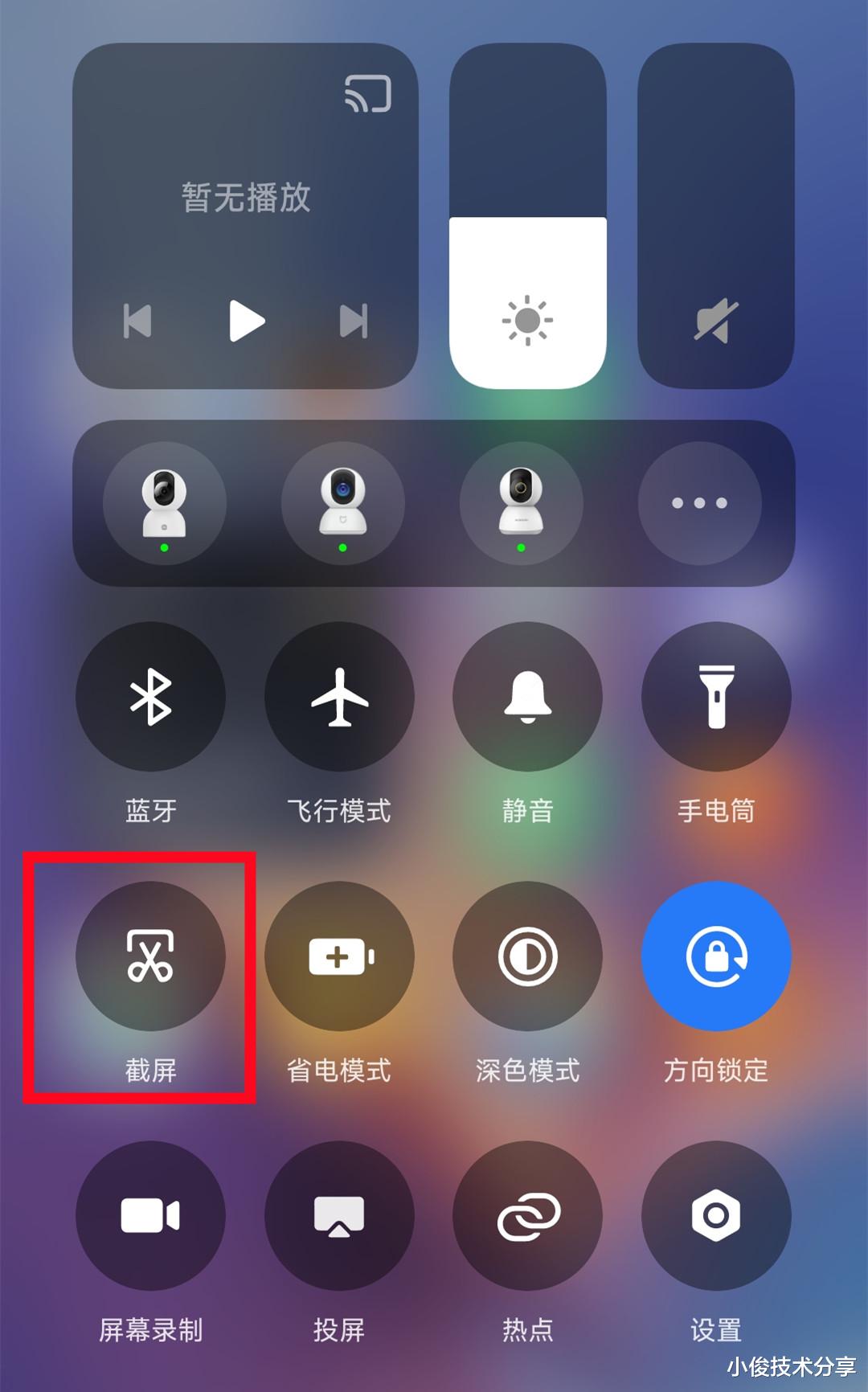
不管使用什么手机,在截屏的时候,大家可能经常会遇到这几个问题!
1、微信付款码,无法截图!
2、微信转账输入密码页面无法截图
3、使用手机银行转账页面,无法截图!
一旦遇到这些问题啊,很多人就以为是自己的手机坏了,因此拼命找解决方法,其实这跟手机完全没关系,这完全是这些支付软件,为了保护我们的账户安全,以及权限问题,不允许我们截屏!大家都明白了吗?
看完是不是发现,截屏原来这么简单?其实每种方法都对应不同场景,比如单手操作选三指下滑,按键坏了用控制中心截图,截长图用指关节画“S”。
刚开始可能会记错步骤,多试两次就熟了。赶紧拿手机跟着练一遍,下次再遇到要保存的内容,再也不用慌慌张张找别人帮忙啦!如果有其他截屏问题,欢迎在评论区留言~