以前作为「螺丝钉」,向上级提交文件都是通过微信,也没觉得有什么不便。
现在有了一个小小的团队,除了要向上级提交文件以外,还需要接收团队成员的文件,频繁的文件交互着实让人不甚其扰。
我一寻思,给团队添置一台NAS就是解决我痛点的最佳方案。
这篇内容就来介绍我如何通过威联通NAS来管理一个团队的文件往来。
我用来做团队文件管理的设备是威联通Qu605,设备搭载intel N150处理器,6盘位,据说目标是做最能打的N150 NAS设备。
即时通讯传输工作文件产生的痛点1.接收的文件编辑后需要进行另存操作;
2.我并没有随手保存接收文件的习惯,当需要翻某个团队成员传递的文件时,需要从微信通讯录扒拉半天才能找到这个成员,然后再从聊天记录中翻找文件,十分不便;
3.通过微信传输文件效率(速度)低下,大文件存储不标;
4.PC存储文件占用大量的存储空间,正经的工作文件又和各种聊天群的无用文件混到一块,增加本地存储负担;
5.对于常用专业生产力软件缺乏统一发货与获取渠道,团队成员升级了电脑就得找人要安装程序。
使用专业向的威联通NAS就能比较轻松的解决上述问题,还能带来以下附加功能:
1.团队成员账号、权限管理,实现向整个团队快速分发文件,不用担心成员因未接收文件而导致文件过期,实现不同成员间的文件隔离,大大提升文件传输工作效率;
2.轻松构建团队知识库;
3.大幅提高团队文件安全性,包括版本控制、快照等功能;
4.数据去重,降低文件协同成本。
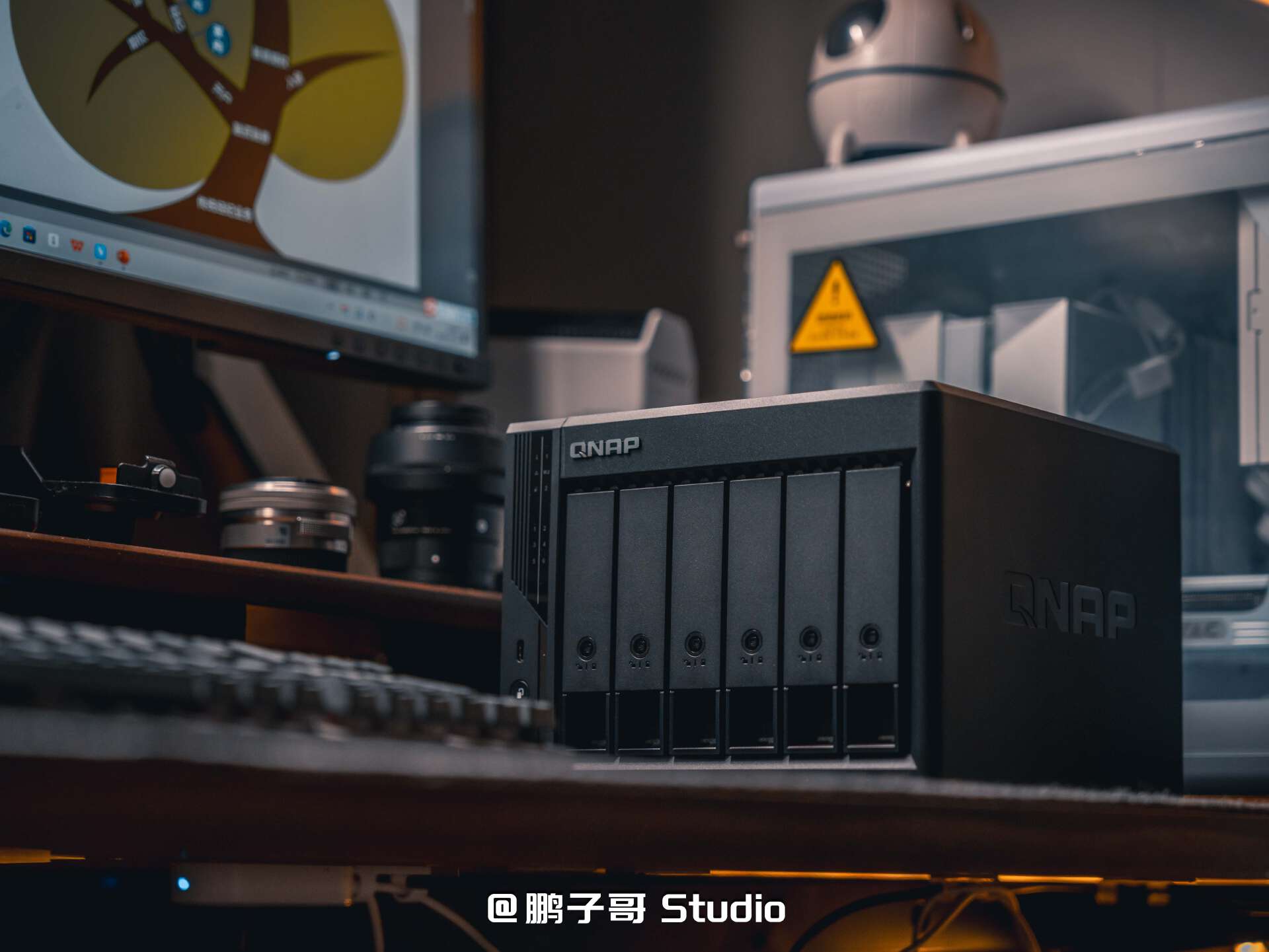
团队设备:威联通Qu605-N150-16GB▼对于办公来说,稳定才是第一要务。可以毫不夸张的说,目前团队办公NAS只有群晖、威联通以及其他,虽然新晋NAS品牌在持续发力,不过罗马不是一天就能建成的。
https://item.jd.com/100299907964.html
▼选用威联通的一个最大原因就是相对于群晖的性价比,这个可以说是从18年至今,玩NAS的小伙伴可以达成普遍的共识了。
今年新发布的NAS在命名上有了些许变化,从TS全面转入Qu,采用QuN05-CPU-内存的形式进行编排,其中N代表盘位。以我团队的这台NAS为例,Qu605-N150-16GB,就是一台6盘位NAS,采用intel N150处理器,16GB DDR5 4800MHz内存,硬件参数一目了然。
如果需要性能更强劲的威联通NAS设备,可以选择搭载N355处理器的4盘位的Qu405或者是8盘位的Qu805,小伙伴们可以自行选购。

▼选威联通NAS而不是群晖的另一个原因是威联通支持第三方M.2 SSD作为存储,对于大量文件的存取更加便利。
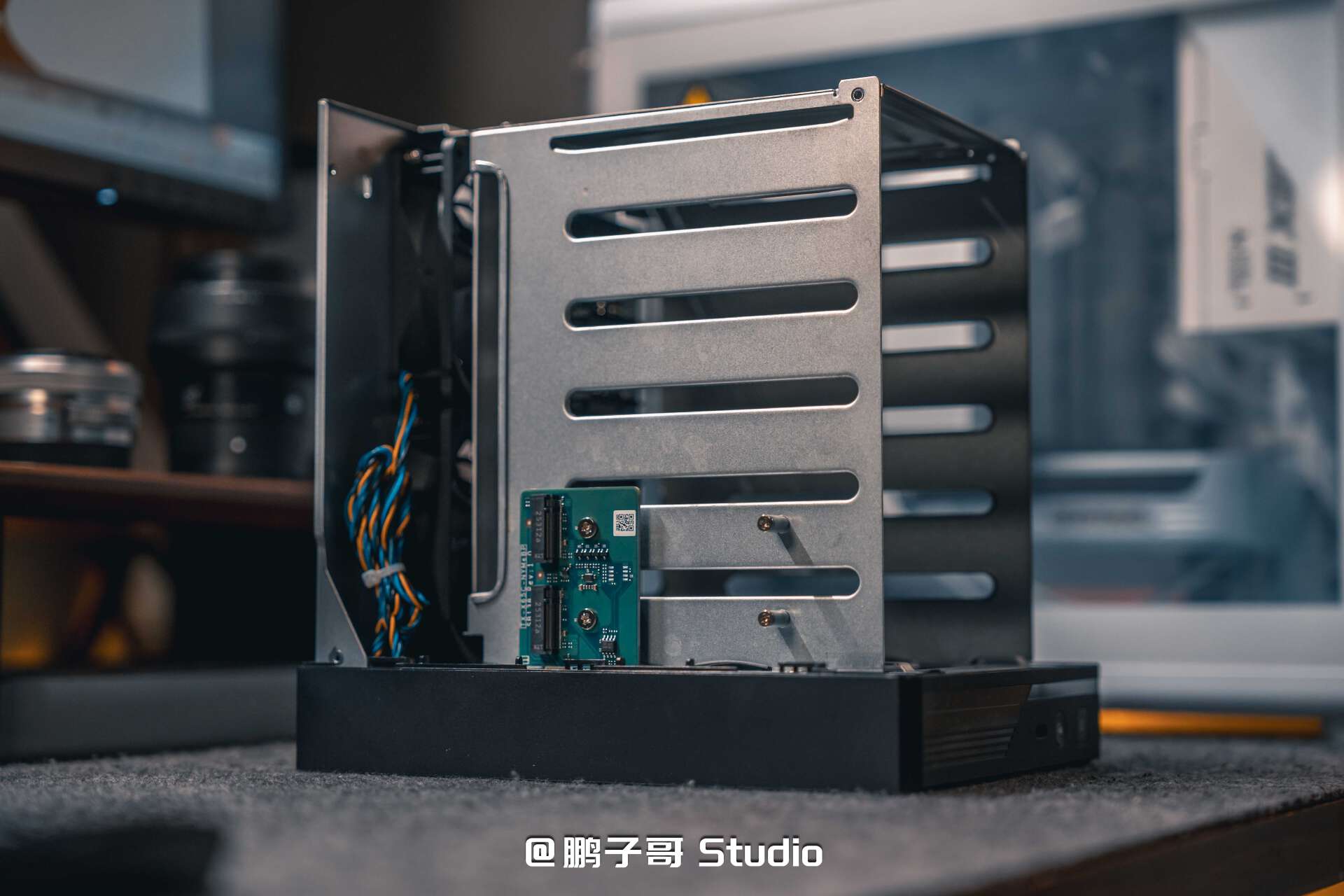
▼Qu605提供2个2.5GbE网络接口,前置1个USB3.2 Gen2 Tpye-C接口,后置2个USB 3.2 Gen2 Type-A接口。

▼账号是NAS对团队成员进行管理的最基础单位,通过控制台-权限中进行创建。
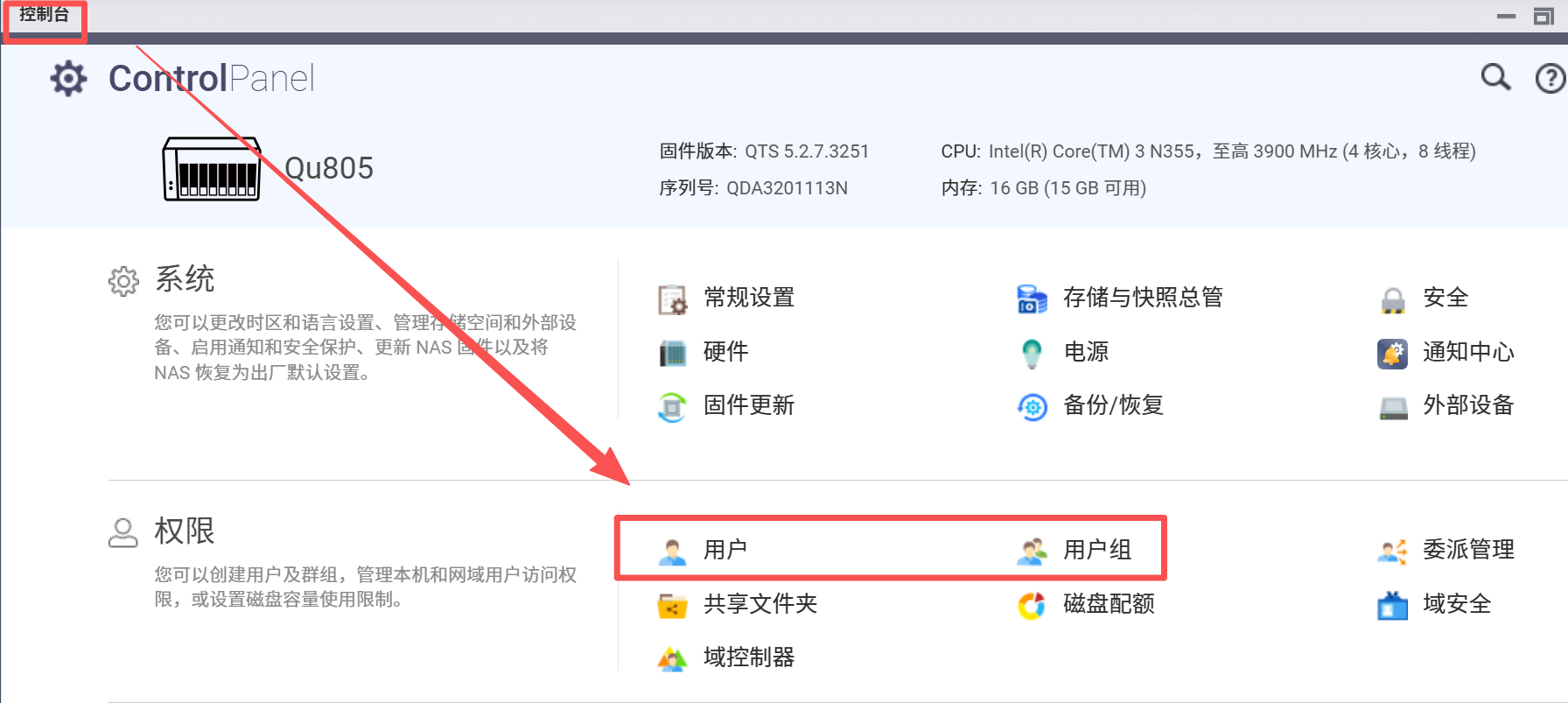
▼威联通QTS支持使用中文创建账号,方便我们队成员进行管理。

▼同时也可以按照规则批量创建不同序号账户,如果其他部门看见咱的NAS眼馋,死皮赖脸非要白嫖,那咱就给他将就的设置一下就好。

▼系统同样支持使用Excel文件批量导入账号、密码以及其他设置参数,适合中大型企业进行管理。
创建团队文件夹▼打开File Station 6,点击加号,创建共享文件夹。
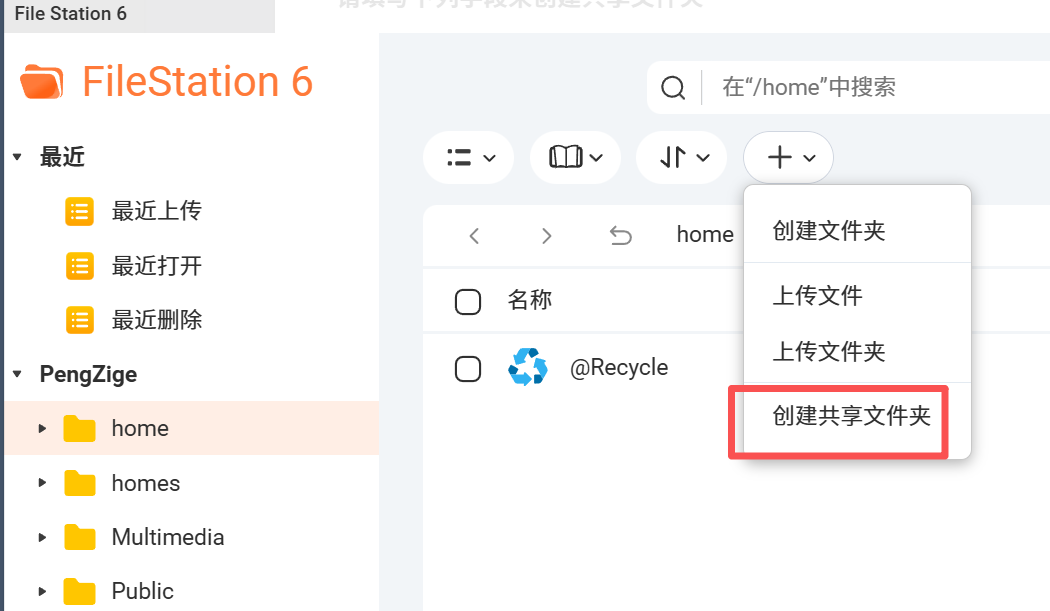
▼最好用你团队的名字,一路NEXT完成创建。

▼对于一个团队来说,自然有管理者也有个人贡献者(员工),很多时候管理者之间有单独的文件交互,而这些文件又不希望员工看到,这时候我们就要对账号进行分组管理。
以我的12人小团队为例,3个管理者,9个员工,那么我就需要分别创建两个分组,分别是管理者以及员工。
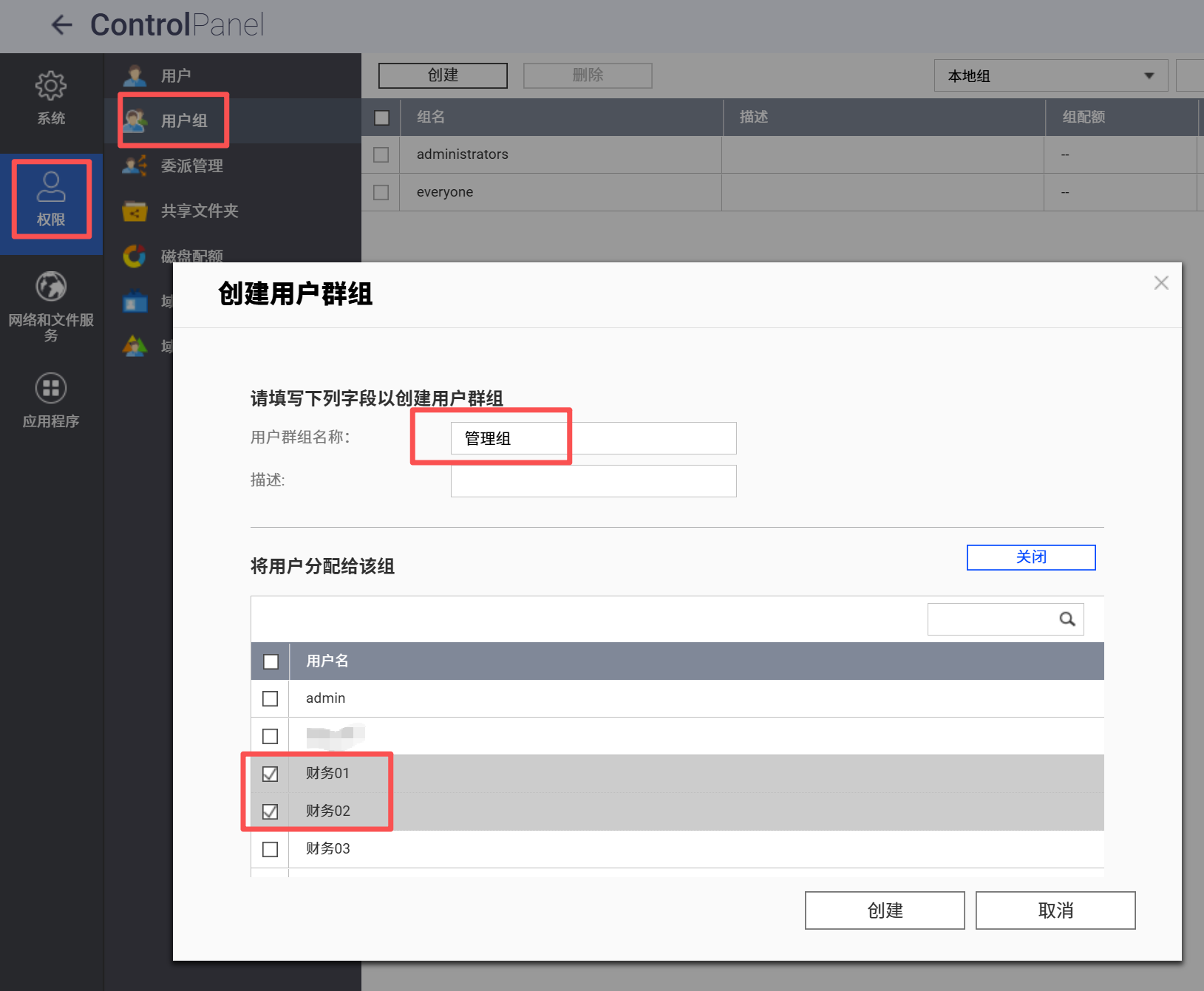
▼下滑编辑共享文件夹权限,给到两个用户组我们刚刚创建的运营规划部文件夹权限,这时候所有团队成员都可以访问这个文件夹了。
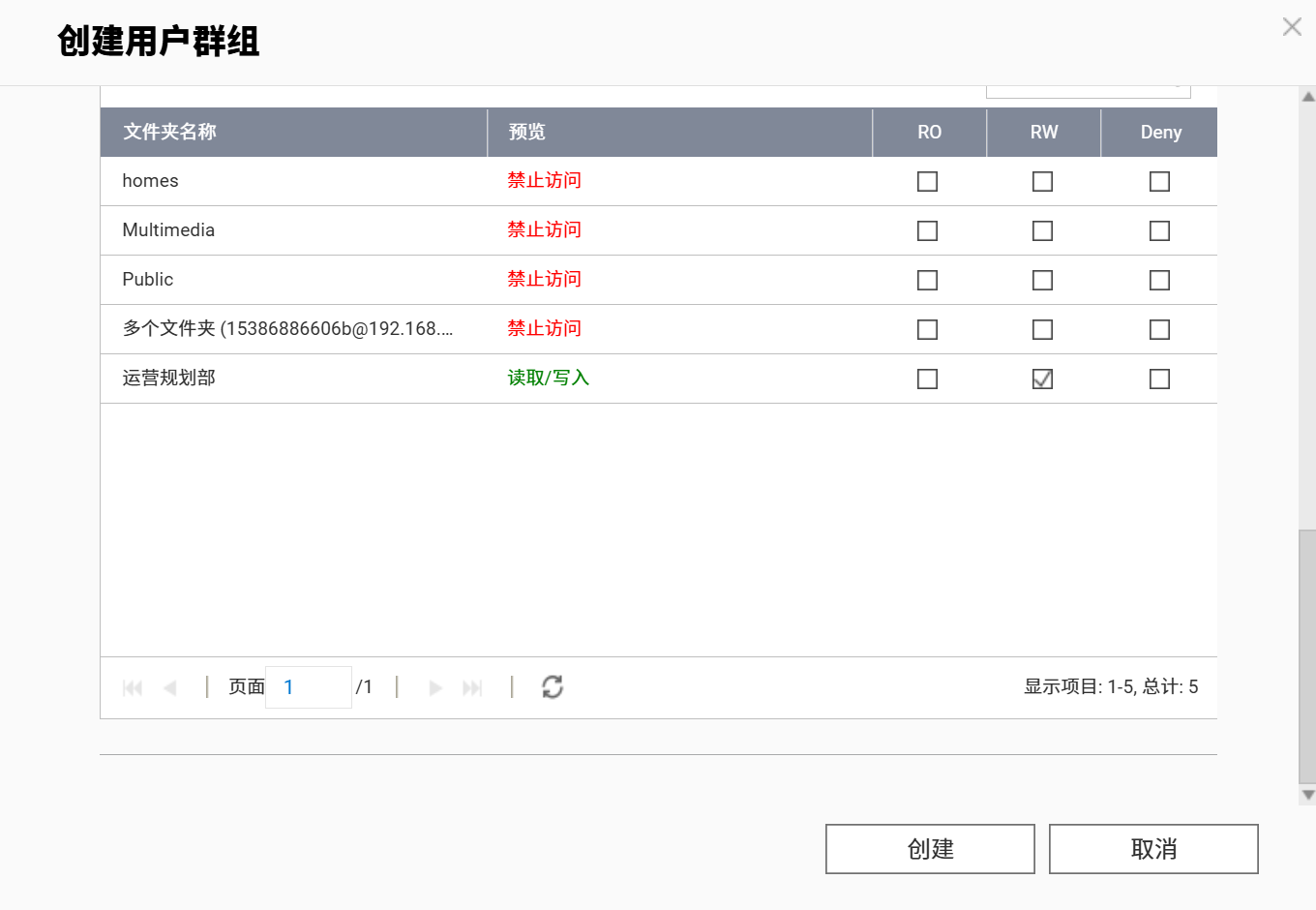
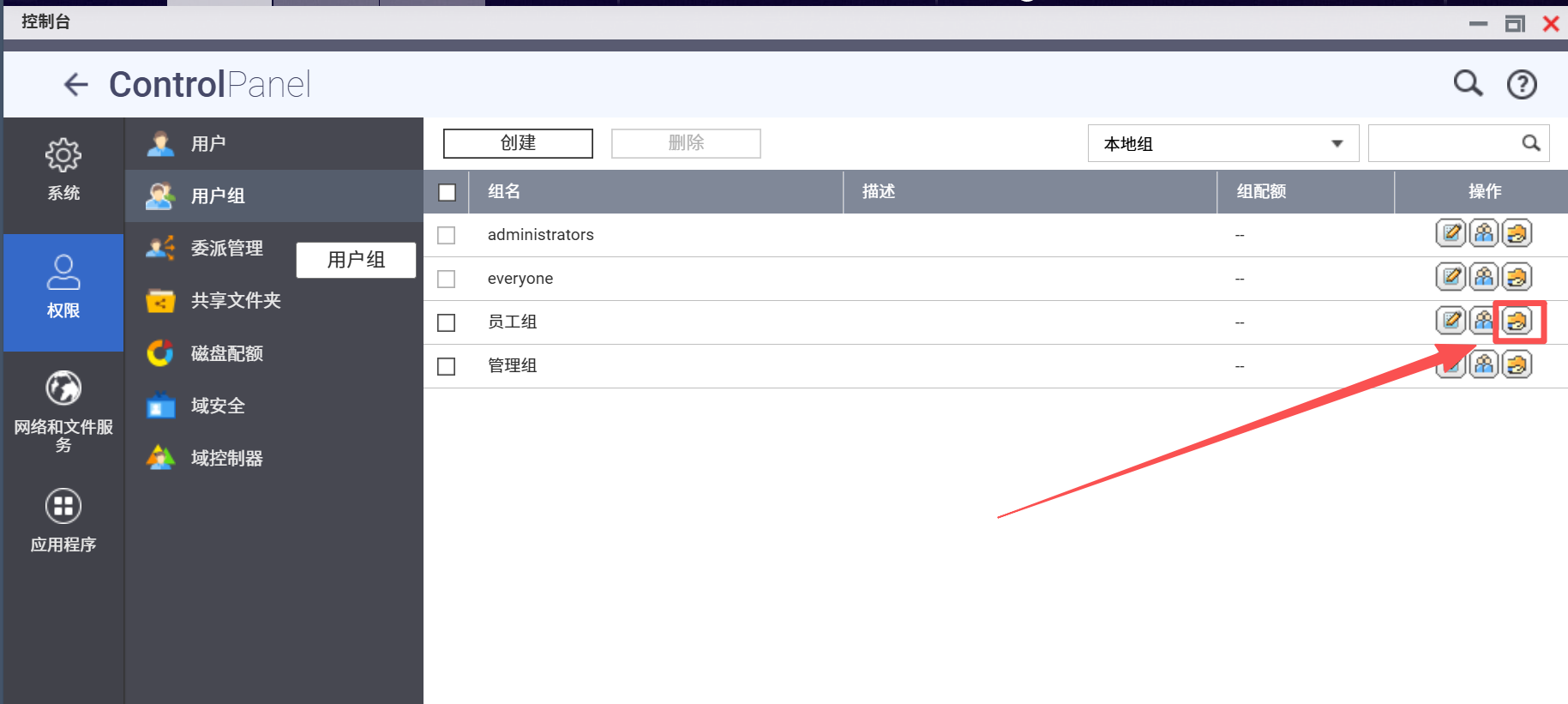
▼如果后续团队规模扩大,可以通过下图所示位置添加用户组的文件夹访问权限,或者通过中间的小人按钮添加用户组成员。
▼这个文件夹主要是为了员工进行「工作周报」、「月报」、「述职报告」等内容,员工不希望自己的汇报被其他员工看到。
这个方法我真的想了很久才想到,看到这里能同意的请点个赞。
首先我们打开File Station 6,在部门共享文件夹中创建「工作汇报」文件夹。
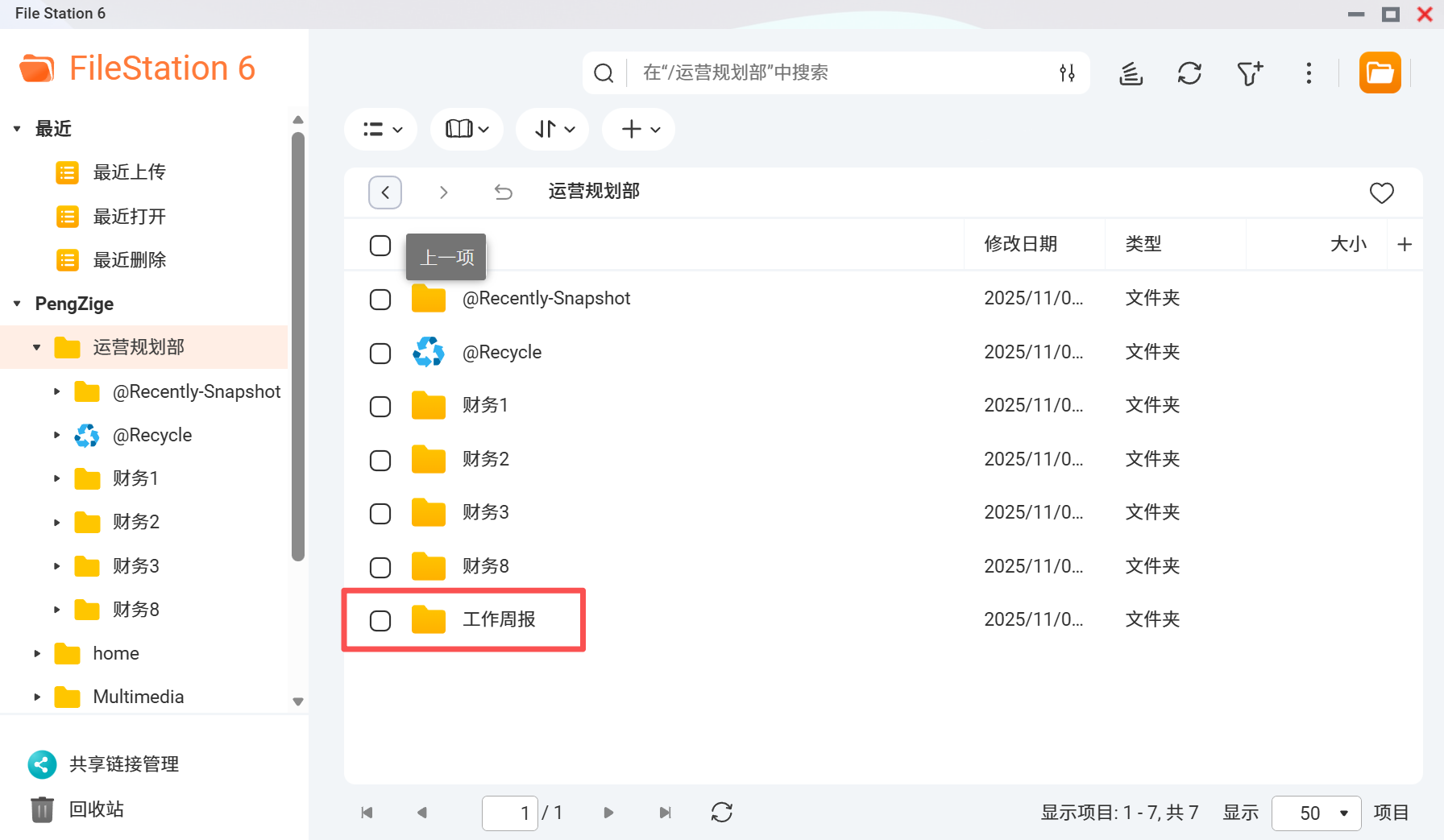
▼对于我这样的小型团队,可以制定标准指引,要求员工登录自己的账号后在「工作汇报」文件夹中创建按照自己名字命名的文件夹(或者系统管理员登录该员工账号代劳)。
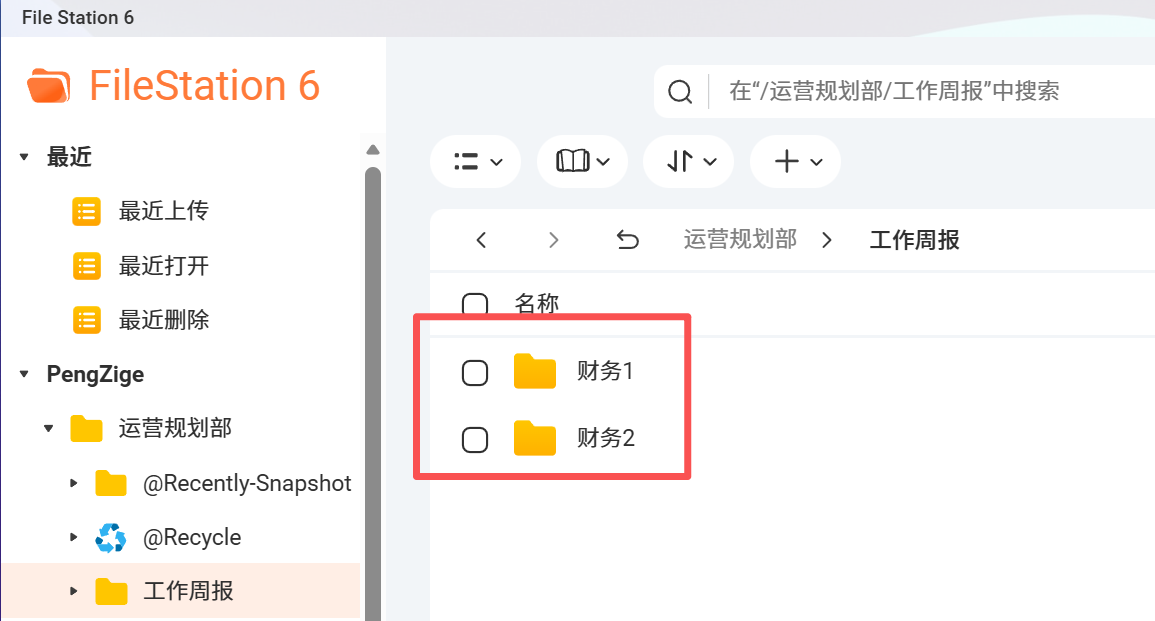
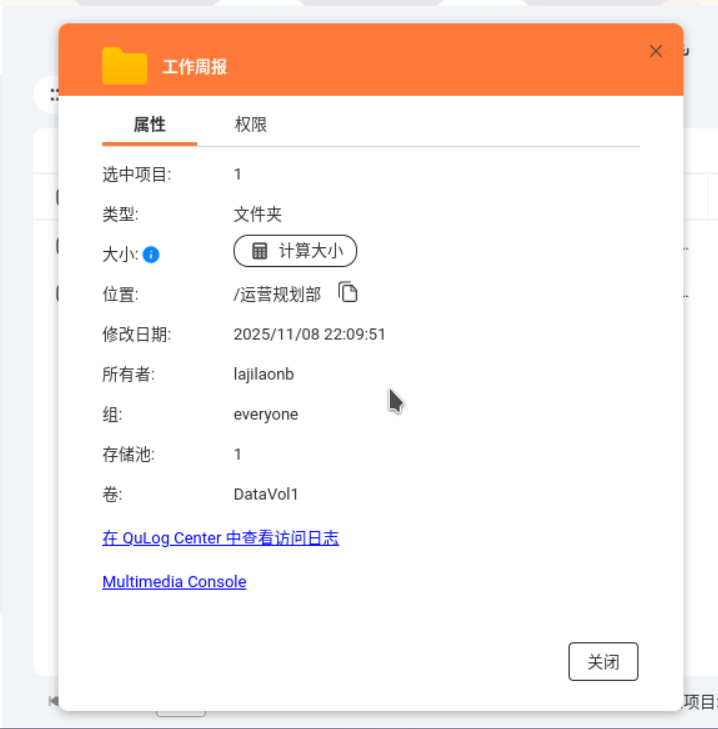
▼各个员工名字的子文件夹创建好后,系统管理员选中「工作周报」文件夹,右键-属性,可以看到这个文件夹的所有者是系统管理员,组是Everyone(无法改变似乎?请会的大佬指导)
▼我们切换到右侧的权限标签,将权限设置为以下样式,一定要勾选应用至所有文件夹、子文件夹及文件。
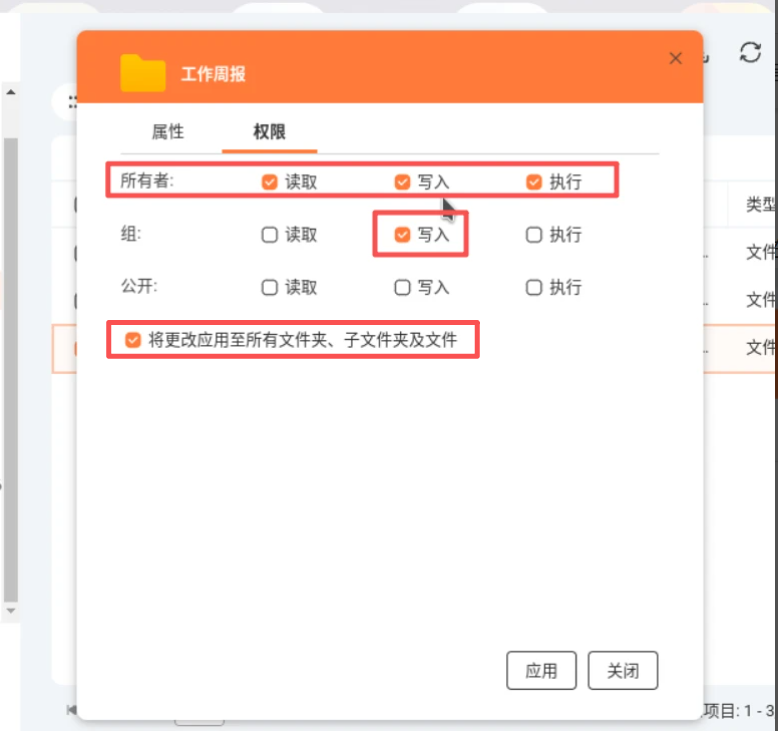
▼这时候我们就会发现,之前用员工账号创建的员工姓名自文件夹,即便是管理员也无法访问该员工的文件夹。

▼查看该员工文件夹属性,可以看到所有者是该员工。

▼文件夹权限则继承了父文件夹,如此,该用工的汇报文件夹只能由该员工进行读/写/执行,everyone组的其他员工只能进行写入,却不能读取文件夹所有者的汇报文件。

▼当管理团队需要获取员工汇报材料时,只需要开启组的读取权限即可。
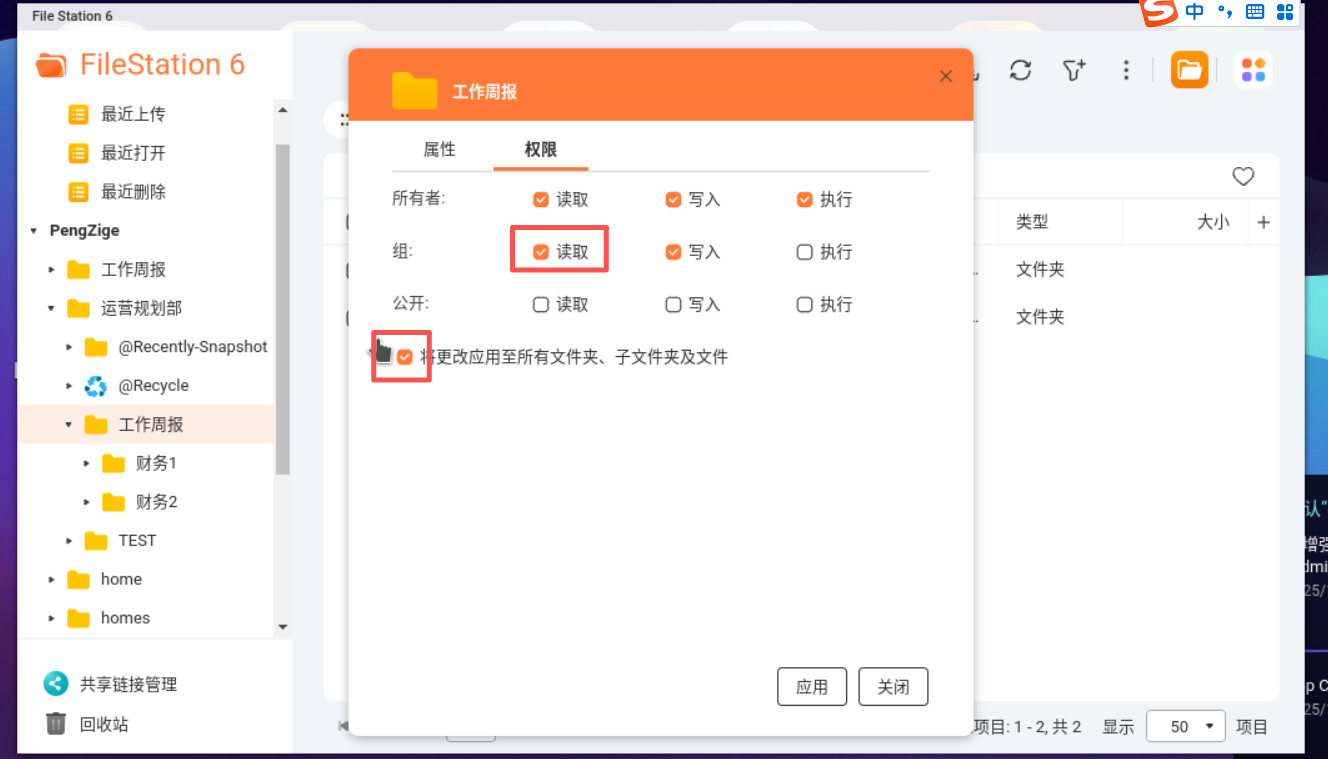
▼不过这样做虽然保护了员工隐私,却增加了管理者的工作量,而且也可能存在恰好有员工同时登陆拷走所有数据的情况。
希望大佬能在评论区给出更好的建议。

2.切实可行的方法
▼综合考量来看,上述方法弊大于利,我反复琢磨了一下,发现最好的方法还是创建一个专门的「工作汇报」共享文件夹。
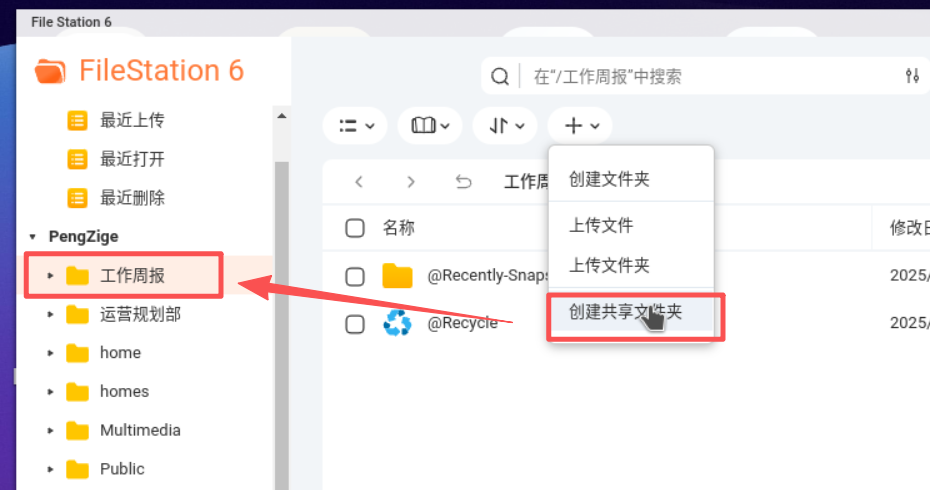
▼威联通QTS支持直接将共享文件夹下的子文件夹共享到个人,不需要复杂的创建链接、下载、回传修改后的文件这样,相当方便。
挂载团队文件夹到团队成员电脑▼使用SMB对NAS中的共享文件夹进行挂载是最简单,也是最符合用户使用习惯的文件管理、使用方式,对NAS文件夹进行挂载后员工就能像使用本地文件夹一样访问NAS中的文件。而且值得一提的是,即使通过SMB进行访问,之前在QTS中设置的权限也同样生效。
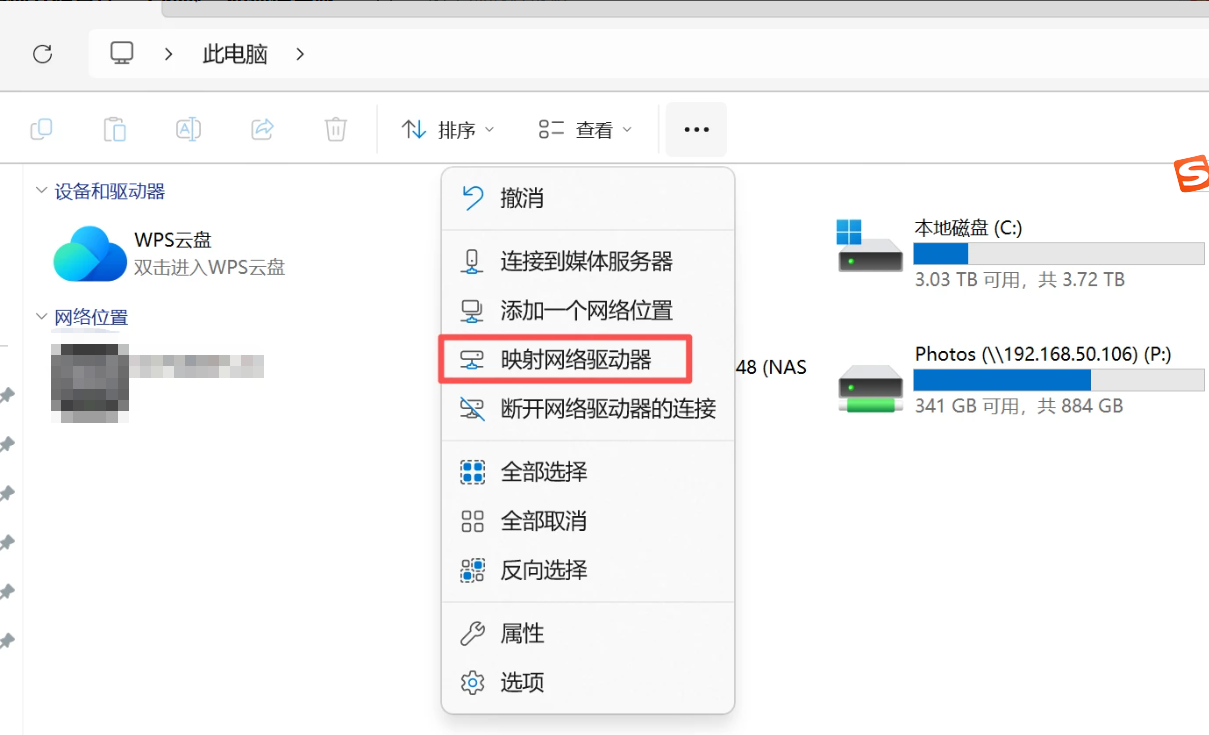
▼按照以下格式输入威联通NAS IP地址以及创建好的共享文件夹。

▼输入账号密码。
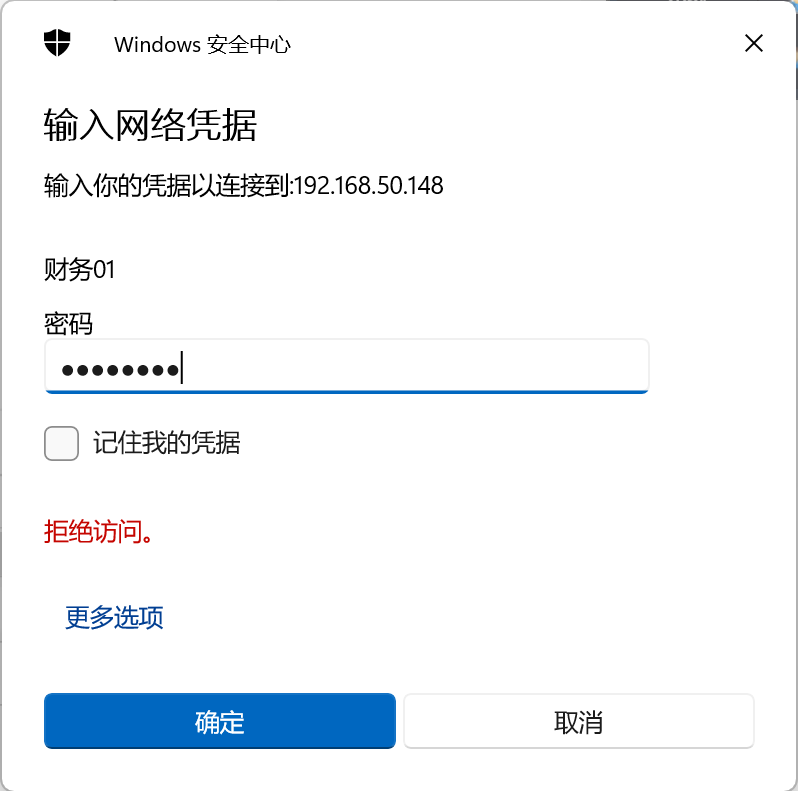
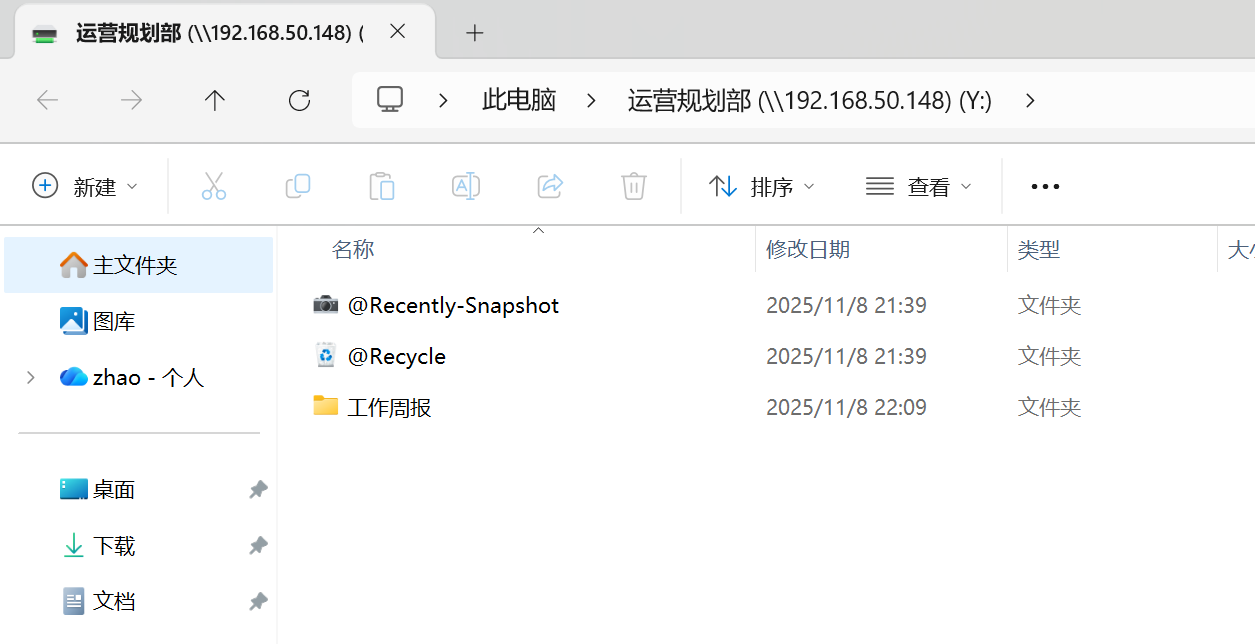
▼员工就可以像访问本地硬盘一样,访问团队文件夹了。
▼Qfiling负责整理,Qsirch则负责快速查找,两者双剑合璧,形成了威联通NAS高效文件整理、迅速索引文件的应用体系,方便我们搭建团队知识库。
Qsirch 支持全文搜索、高级筛选和快速预览,我们只需用自然语言描述,哪怕不记得文件名,它也能精准找到你要的文件。
之前Qsirch为用户提供Lite免费版本,从QTS5.3.3版本以后,Premium许可已全面放开。

▼如果会连接外部LMM服务的话,还可以开启RAG搜索模式,目前我还用不上,团队比较小,事情也并没有特别复杂。
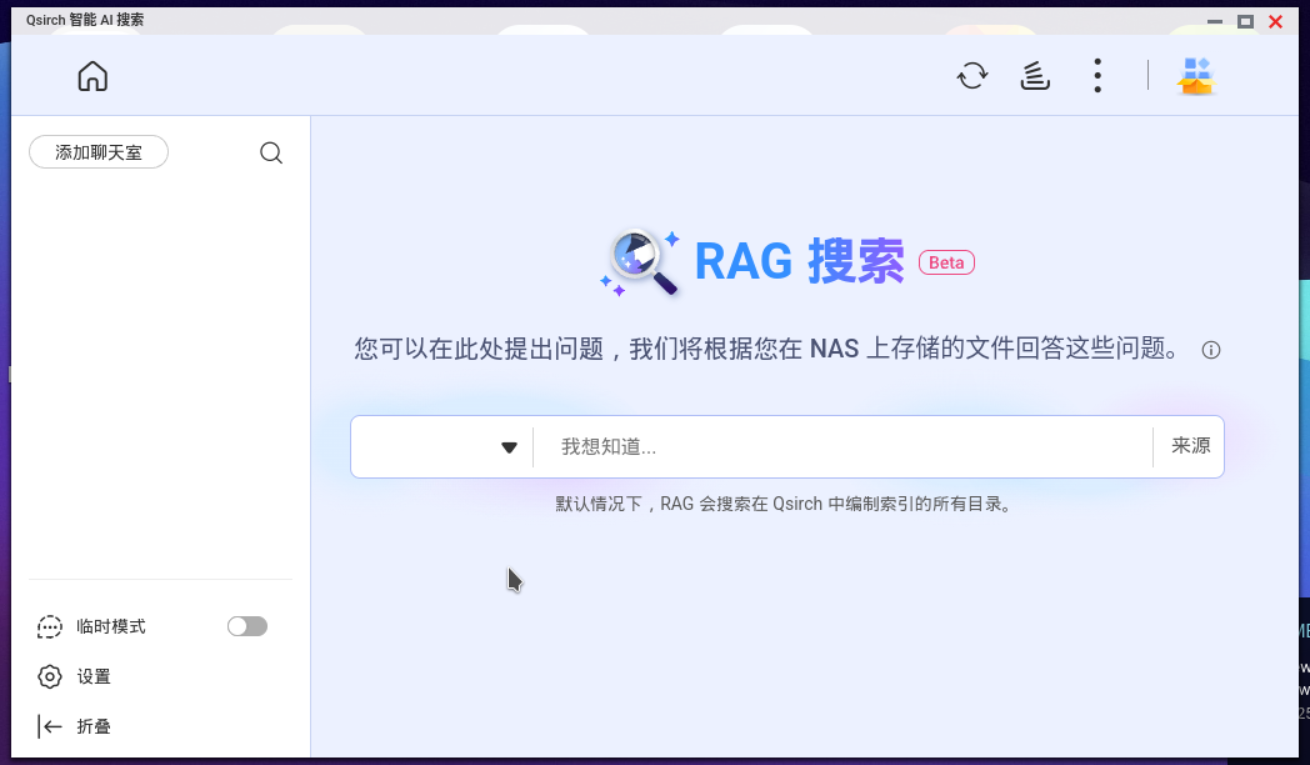
▼语义搜索需要安装QNAP AI Core,要求最小内存8GB,随着AI在NAS上的应用越来越多,内存容量也显得越来越重要,建议大家采购NAS时,直接上16GB,或者采购8GB直接升级32GB。
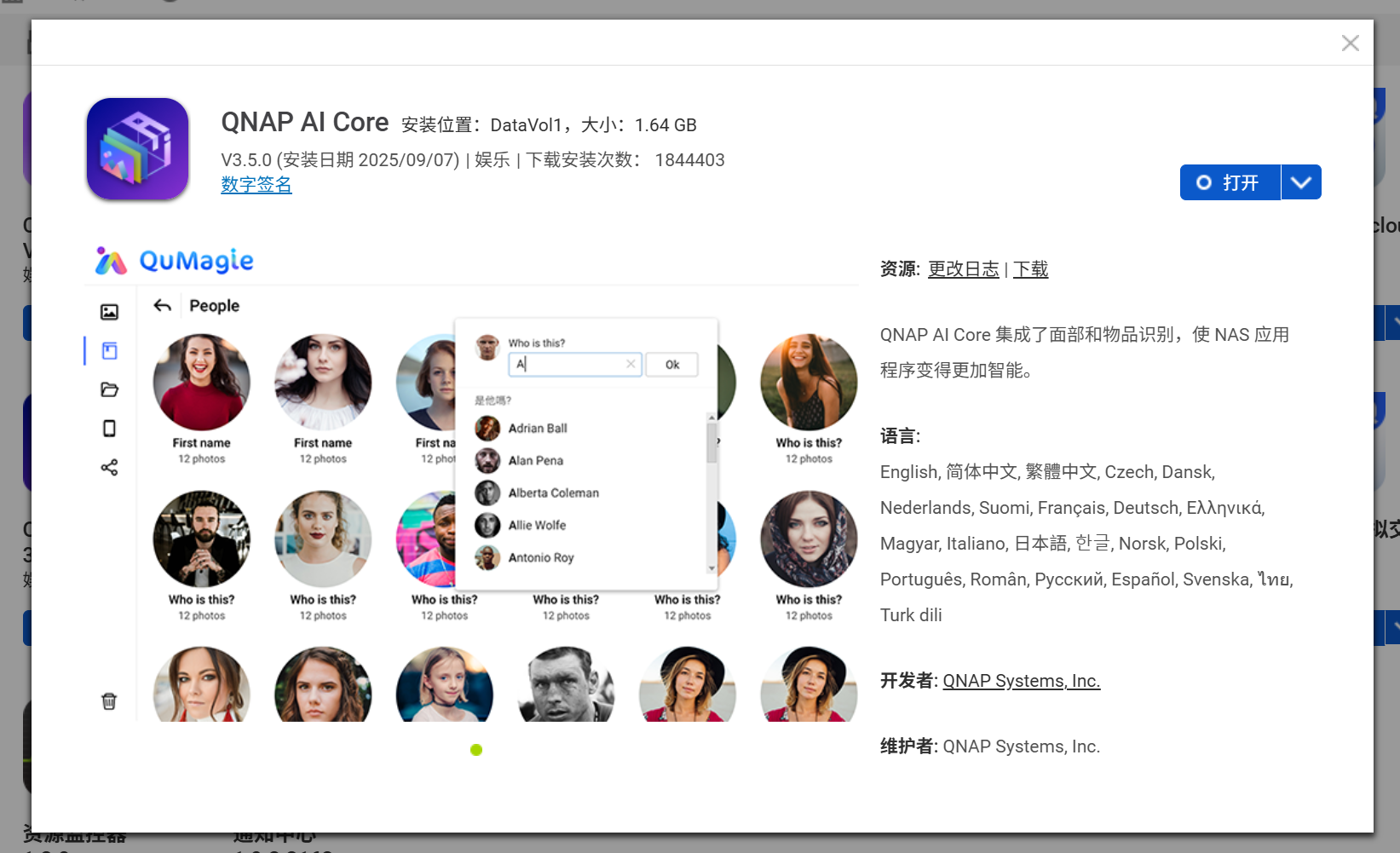
▼当我们搜索雪天的女生的时候,有雪景的照片立马就会呈现出来,非常适合对出差监管培训场景中,监管不提供PPT,参与培训人员只能手机拍摄,以及搜索图片档案的场景。

▼当我们将知识文件,尤其是法律法规丢到威联通NAS以后,通过Qsirch可以直接搜索文档中的内容,甚至还有职能关键字功能,做到知识快速定位。

▼对于团队来说数据安全是最为重要的,NAS新势力大多是数码产品思维,很多都没搞定快照,但是对于威联通QTS来说快照简直就是最简单,最基础的功能之一。
快照可以将任一时间点的系统状态与数据记录下来作为将来还原的备份,有点类似以前玩的单机游戏,玩到一半进行存档,下次玩的时候继续玩。有了这个功能不仅可以防止文件误删除,还可以防勒索病毒。

▼进入快照管理员功能,还可以进行定时快照,这样即便发生员工误删除文件或者是碰到了勒索病毒,也能保证数据安全。。
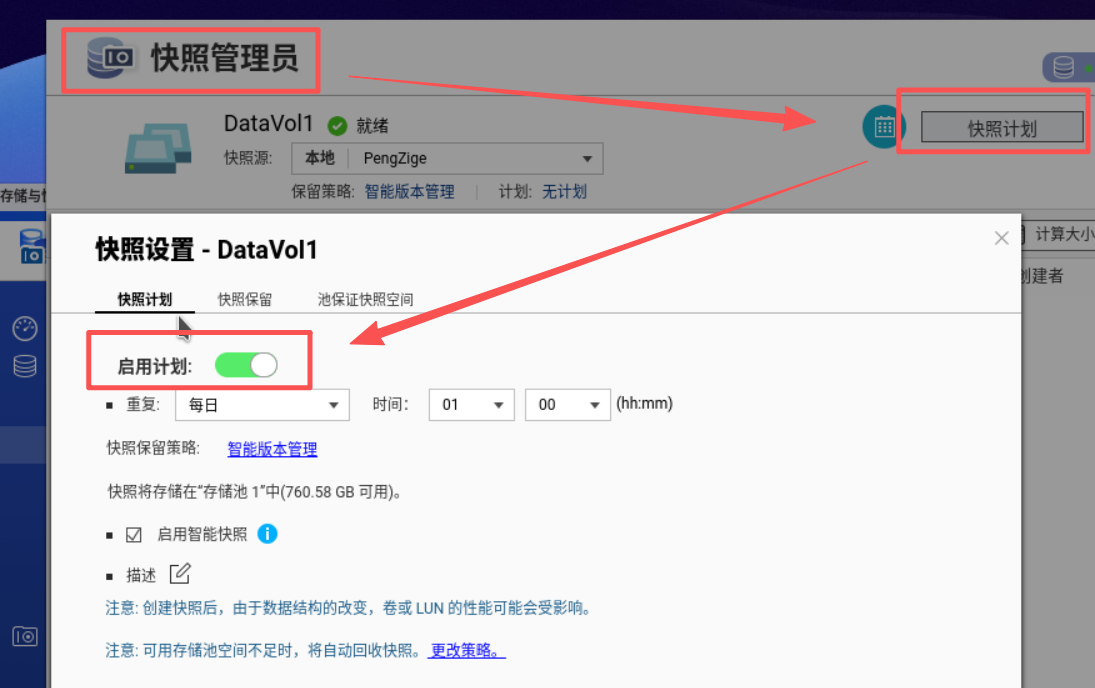
▼每天做一次快照,勒索病毒来了也没招。

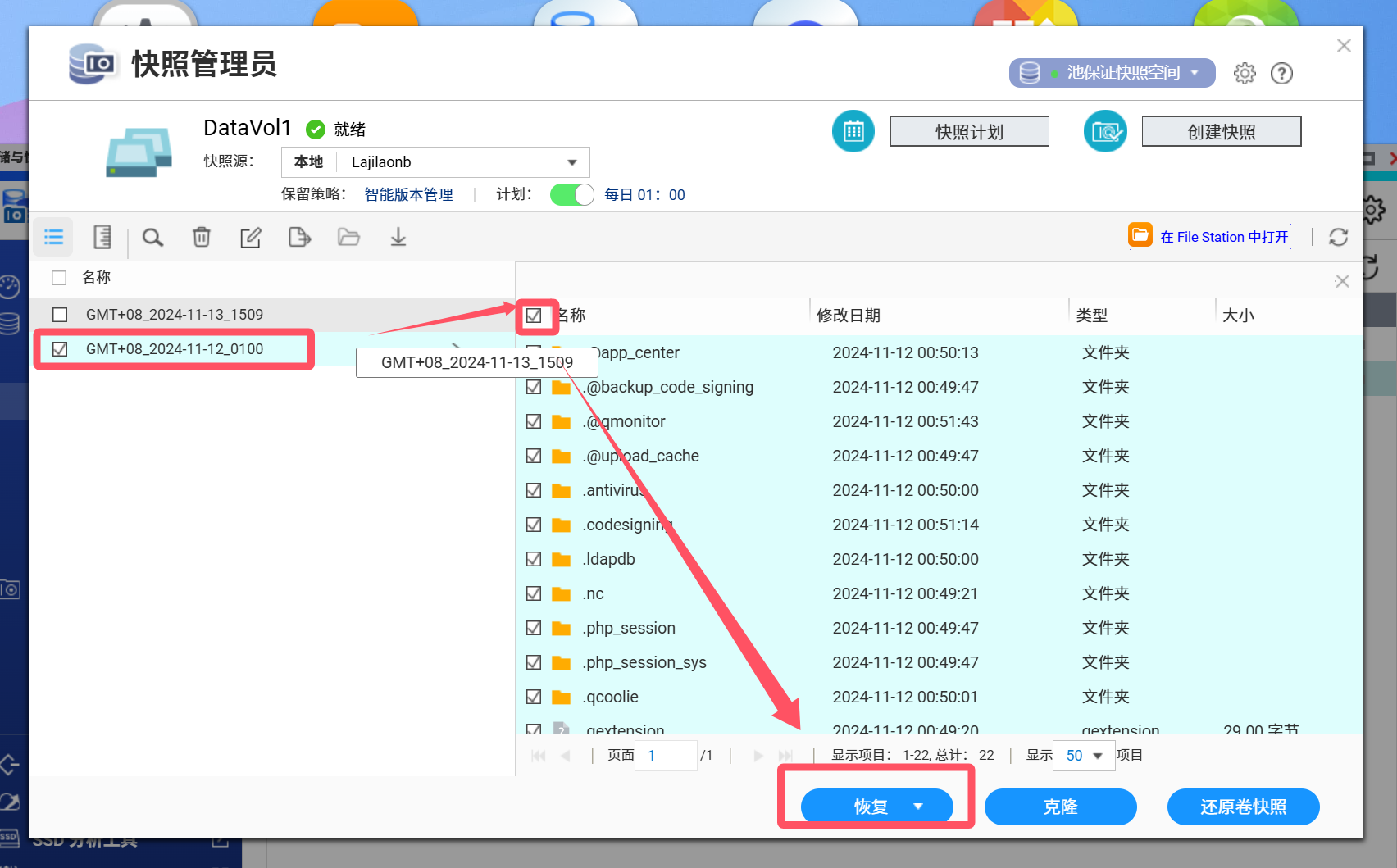
▼需要进行数据恢复的时候,只需要在快照管理员中双击快照即可,全量恢复或者恢复单文件、单文件夹都可行。
以上就是我如何使用威联通NAS进行团队数据管理的介绍,希望能够抛砖引玉,如果大家有更好的方式可以在评论区留言。
在当前团队办公场景对数据管理、协作效率与信息安全日益重视的背景下,选择一款稳定可靠、功能全面且性价比突出的NAS设备显得尤为重要。在众多品牌中,威联通(QNAP)凭借其成熟的技术积累与持续的产品创新,依然是企业级办公NAS领域的优选。
如果你也在寻找高效、安全且经济实用的团队办公存储解决方案,威联通NAS无疑是一个值得认真入手的选择。