在开始安装前,请务必先完整阅读本部分内容,再决定是否继续。OpenClaw 的安装步骤相对繁琐,任何一步出现错误,都可能导致安装失败或功能异常。
安装 OpenClaw 需要具备一定的基础技术知识,否则可能无法理解命令含义,出现问题时也难以自行排查。
如果你完全没有技术基础,建议找懂技术的朋友协助,或使用某些服务商提供的一键安装包。使用一键安装包时请务必选择可信来源,避免安装包里夹带私货。核心原则:优先选择信誉良好、无作恶历史的厂商或社区。
强烈建议在独立电脑或专用虚拟机中运行 OpenClaw。由于程序会获取当前用户的文件系统访问权限,理论上你账号可访问的文件它都可以读取或写入。因此,不建议在存放身份证照片、银行卡信息、公司资料等敏感信息的日常电脑上直接运行。
不同操作系统的安装命令略有差异,但整体流程基本一致。本教程以Ubuntu 25.10为例进行说明。
为避免重复搬运文档,部分步骤会直接给出官方参考链接。按照官方步骤操作即可,关键注意事项会在文中单独标注。
部分资源偶尔无法访问,通常是由于本地网络不稳定或服务器访问压力过大,多尝试几次即可;但部分资源(尤其是部分 Model、Channels、Skills)可能长期无法访问,建议尝试使用国内服务商。
一定要注意控制成本。部分 Skill 需要通过 API 调用外部平台,同时 OpenClaw 调用大模型时会消耗 Token。这两种情况都会产生费用。具体成本取决于 API 调用次数以及 Token 使用量,根据任务规模不同,成本可能很低,也可能极高。
在安装或使用过程中,如果遇到问题,除了自行分析或向他人请教,也可以尝试让大模型协助分析解决。在 AI 时代,大模型是非常高效的学习与排错工具。
二、系统准备1. 准备操作系统OpenClaw 支持 Windows、macOS、Linux 系统:
Windows 环境需先安装 WSL,参考官方文档:https://docs.openclaw.ai/platforms/windows
系统安装完成后,确保可以正常访问互联网。
2. 安装 GitOpenClaw 通过 Git 下载源码并进行本地安装。执行以下命令安装 Git:
~$ sudo apt install git -y
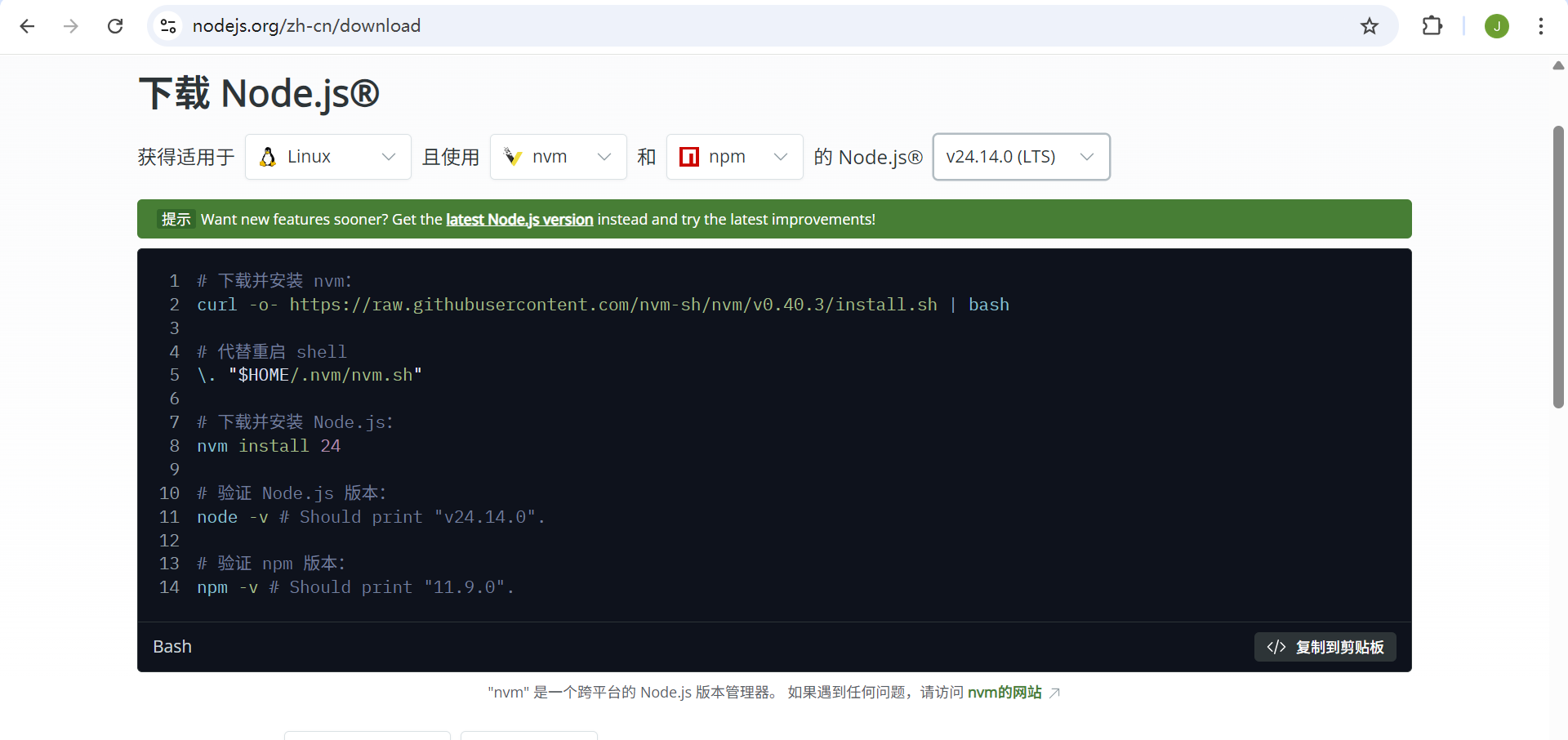
3. 安装 Node.jsOpenClaw 基于 TypeScript 开发,官方推荐运行在Node.js 22 或更高版本。
参考官网下载安装 Node.js:https://nodejs.org/zh-cn/download
选择对应操作系统与版本,按照官方步骤完成安装;
常见问题:
网络下载失败(多尝试几次)
版本不兼容(需安装官方推荐版本)
4. 安装 uv部分内置 Skills 依赖 Python 包管理工具uv,可以通过以下方式安装:
参考官方文档使用安装脚本:https://docs.astral.sh/uv/getting-started/installation/,链接中提供的几种方式我没有安装成功,可替换成下面的GitHub发布包手动安装
或通过 GitHub 发布包手动安装:
~$ wget https://github.com/astral-sh/uv/releases/download/0.10.9/uv-x86_64-unknown-linux-gnu.tar.gz~$ tar -xvfz uv-x86_64-unknown-linux-gnu.tar.gz~$ sudo mv uv-x86_64-unknown-linux-gnu/* /usr/bin/
5. 安装 clawhubOpenClaw支持通过 clawhub 工具安装 Skills 。执行以下命令安装:
~$ npm install -g clawhub
6. 注册千问账号千问模型提供了一定免费额度。打开浏览器访问:
https://chat.qwen.ai/
完成账号注册即可。
7. 注册飞书账号本教程选择飞书作为聊天应用。参考官方文档完成安装与配置:
https://docs.openclaw.ai/channels/feishu
8. 注册 Kimi 账号Kimi(Moonshot)价格相对较低(不同模型费用约20–60 元 / 百万 Token),适合作为在线搜索服务商。
打开浏览器,输入网址:https://platform.moonshot.cn/
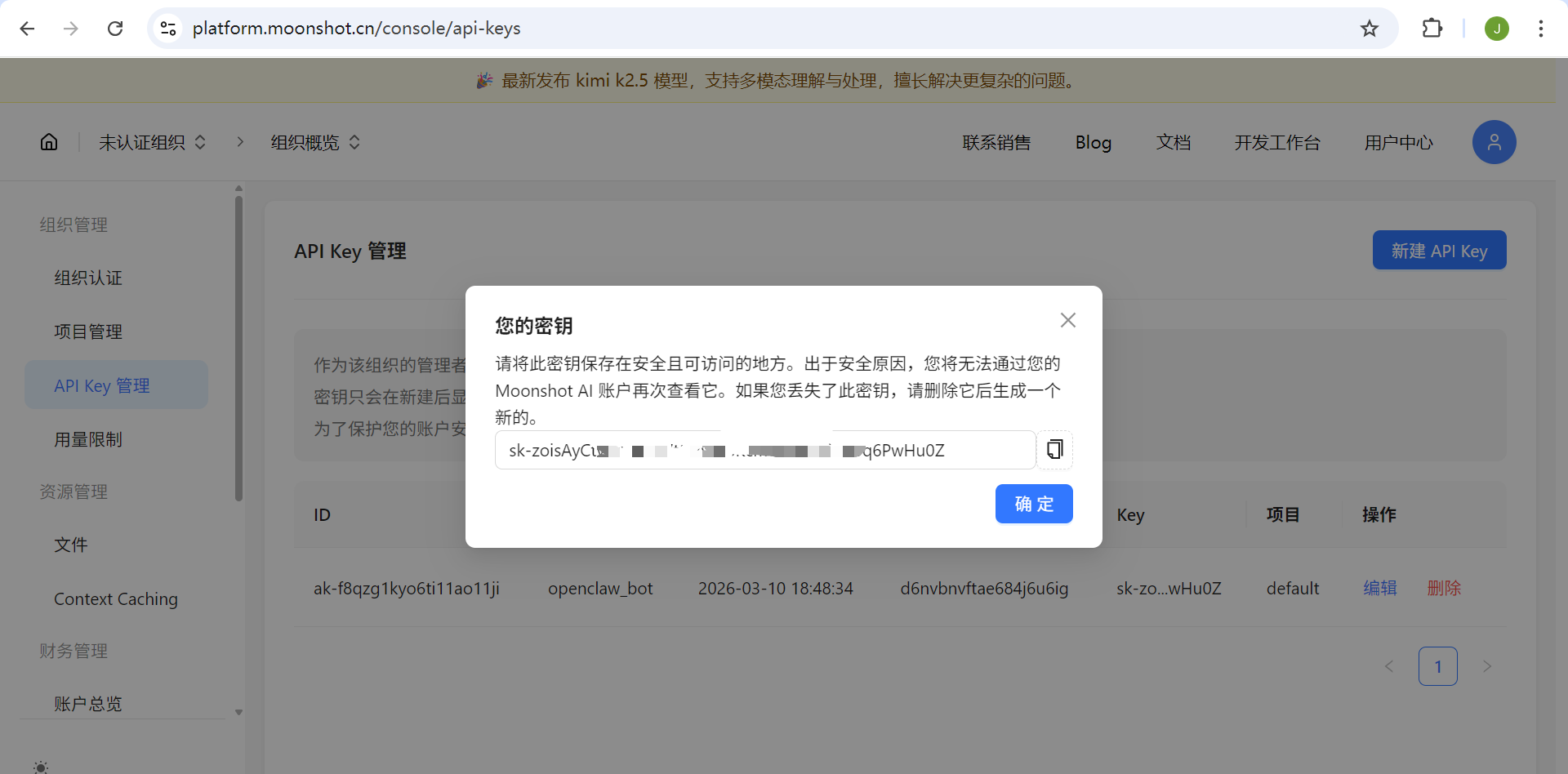
进入控制台后,点击左侧导航栏中的API Key 管理,然后点击右侧的新建 API Key按钮
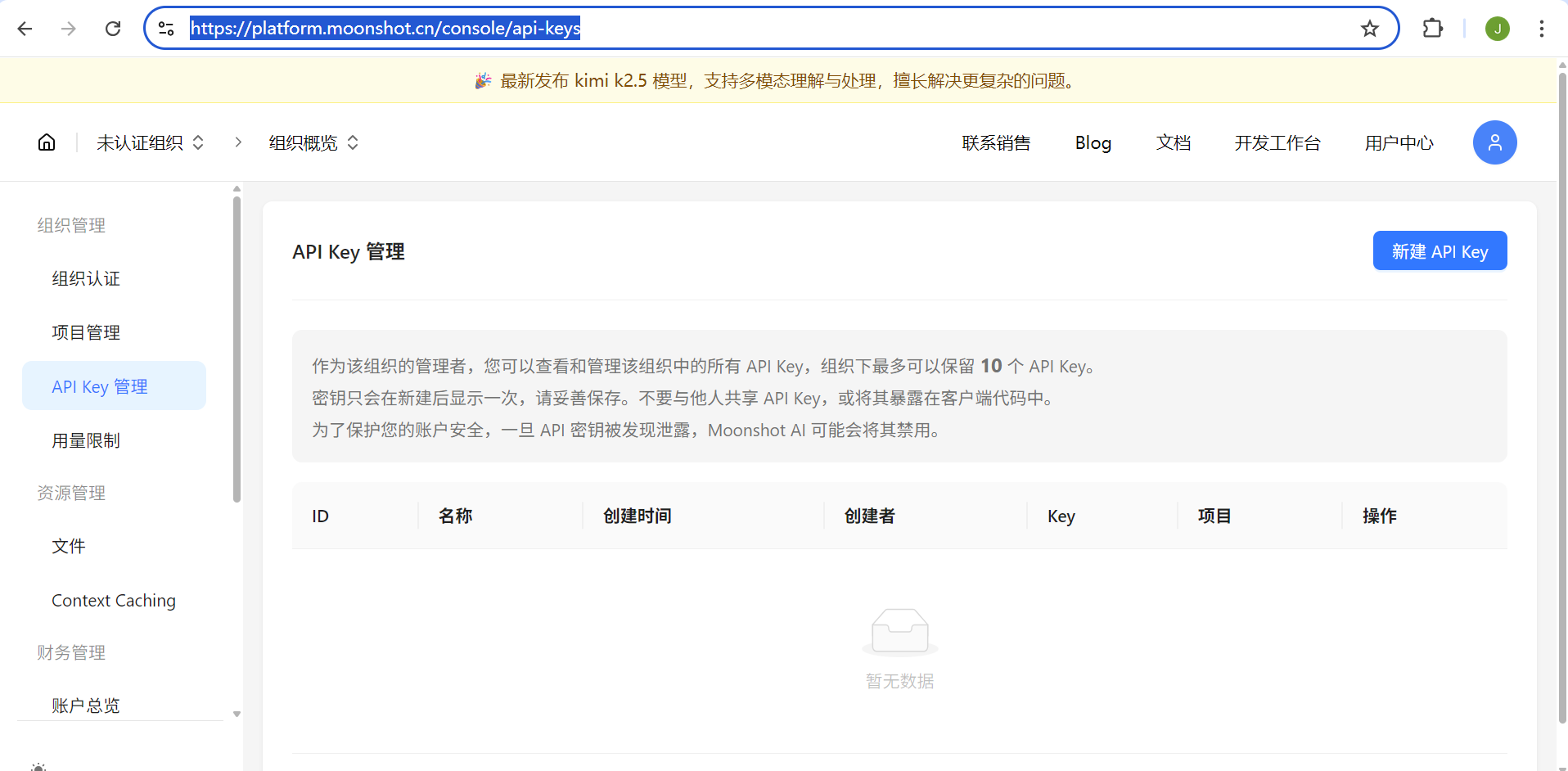
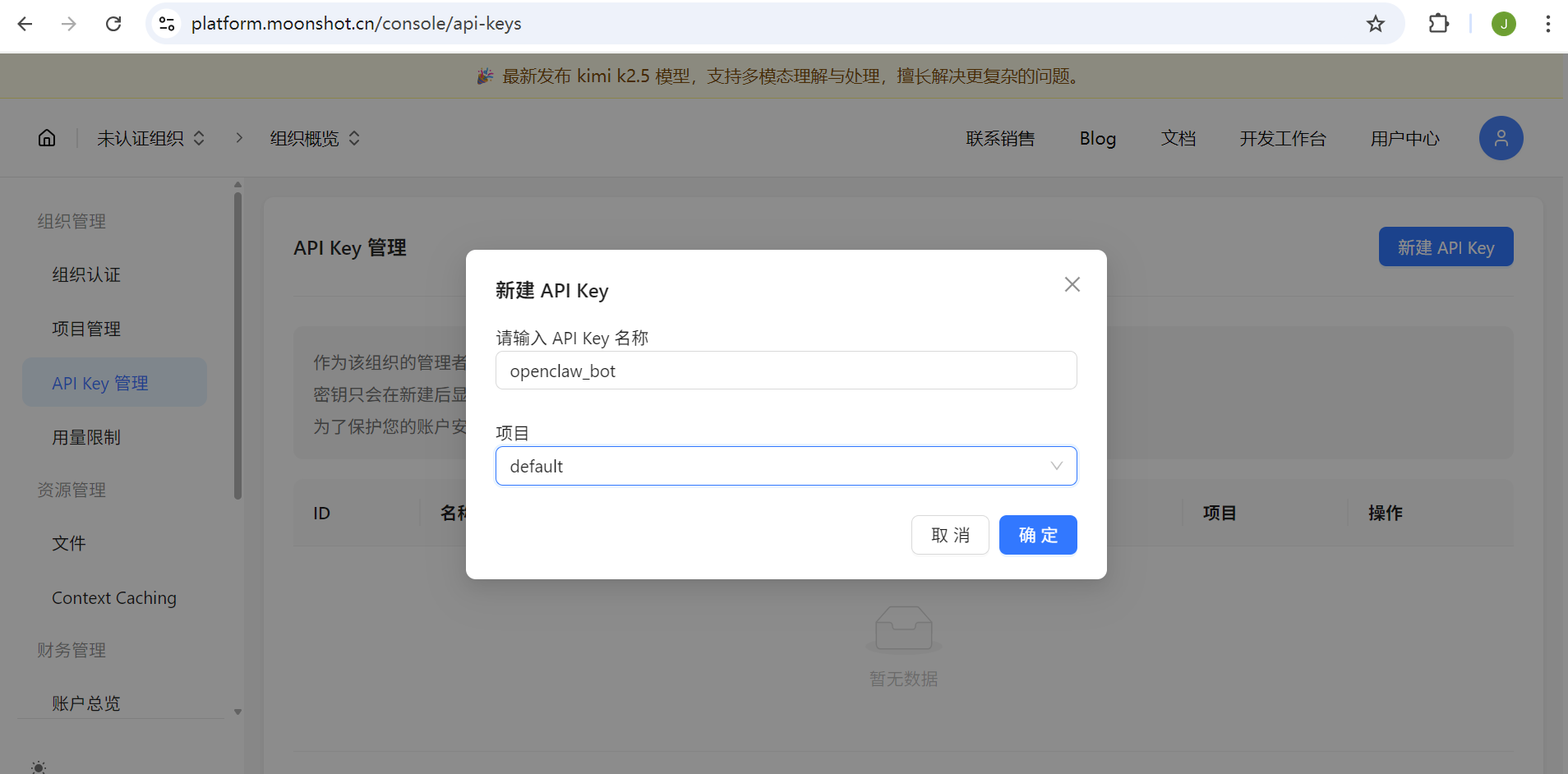
在弹出的窗口中输入名称、选择项目(如果没有创建项目,可选择 Default)
创建 API Key 后,系统会提示保存密钥,请务必妥善保存,安装OpenClaw会使用。点击 确定 按钮关闭窗口后无法再次查看,只能重新创建。
OpenClaw 有多种安装方式,官方参考文档:
快速开始:https://docs.openclaw.ai/start/getting-started
平台适配:https://docs.openclaw.ai/platforms
安装指南:https://docs.openclaw.ai/install
源码仓库:https://github.com/openclaw/openclaw
本文采用官方脚本安装,命令行执行:
~$ curl -fsSL https://openclaw.ai/install.sh | bash
注意:该步骤耗时较长,无报错则耐心等待;
常见错误:Node.js/Git 未安装 / 版本错误(需安装指定版本)、网络错误(多试几次)。
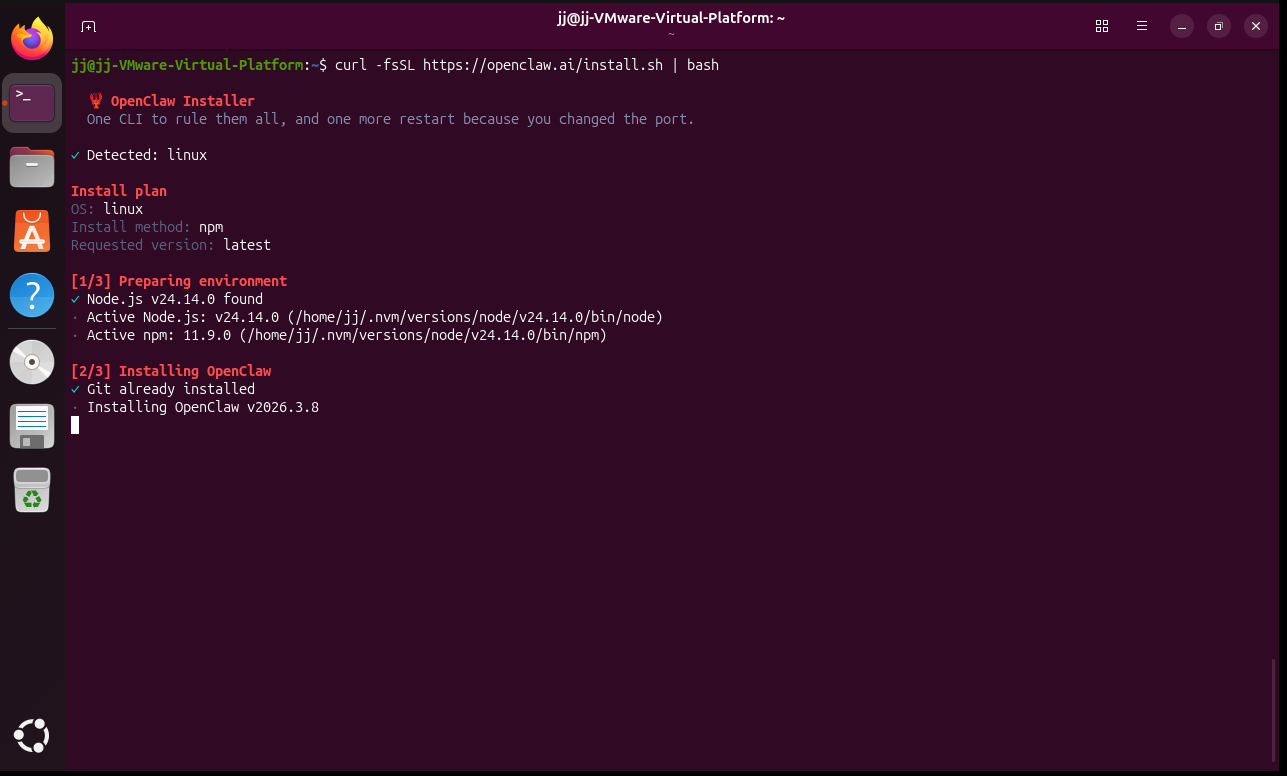
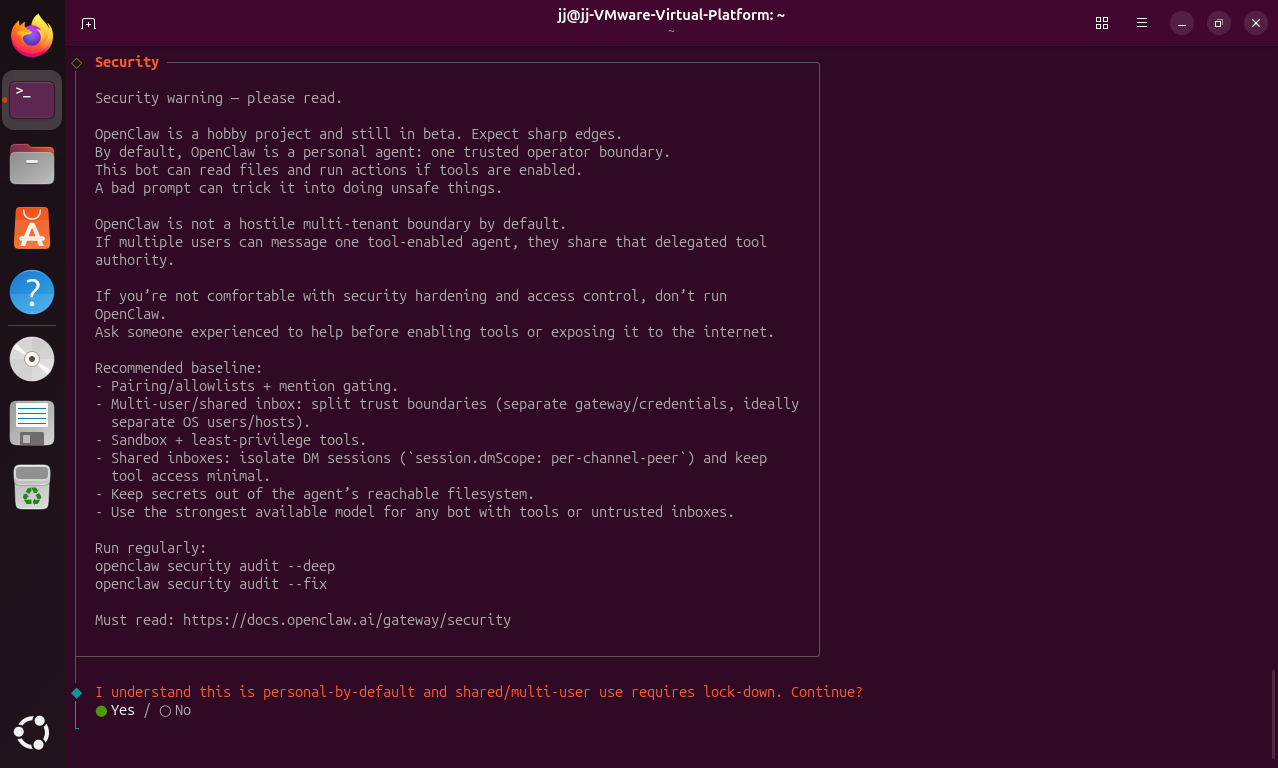
脚本下载完成后自动执行,过程中需手动选择以下配置项:
确认安全警告(Security):按键盘左键选中 Yes 后回车确认
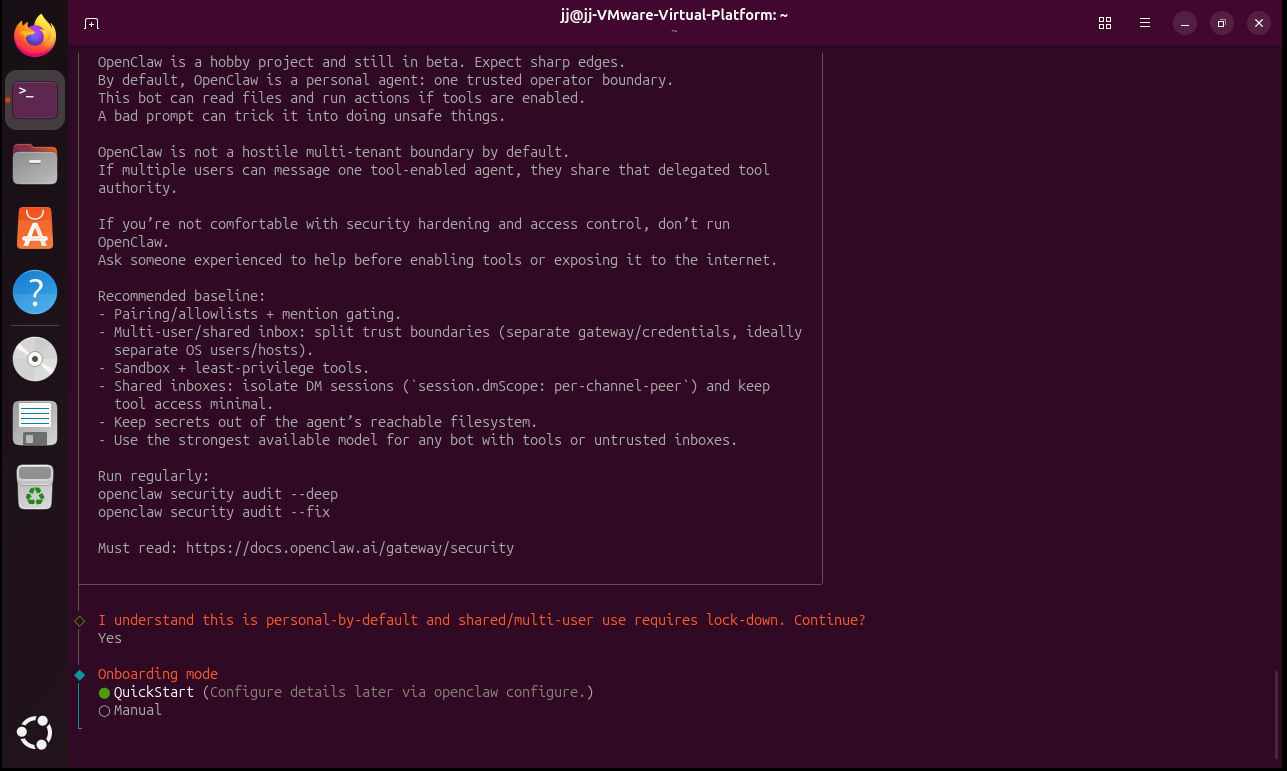
选择初始配置模式(Onboarding mode):保持默认配置 QuickStart(主要是网络配置,后续可修改),直接回车确认
选择大模型 / 认证服务商(Model/auth provider):按键盘下键选中 Qwen 后回车确认
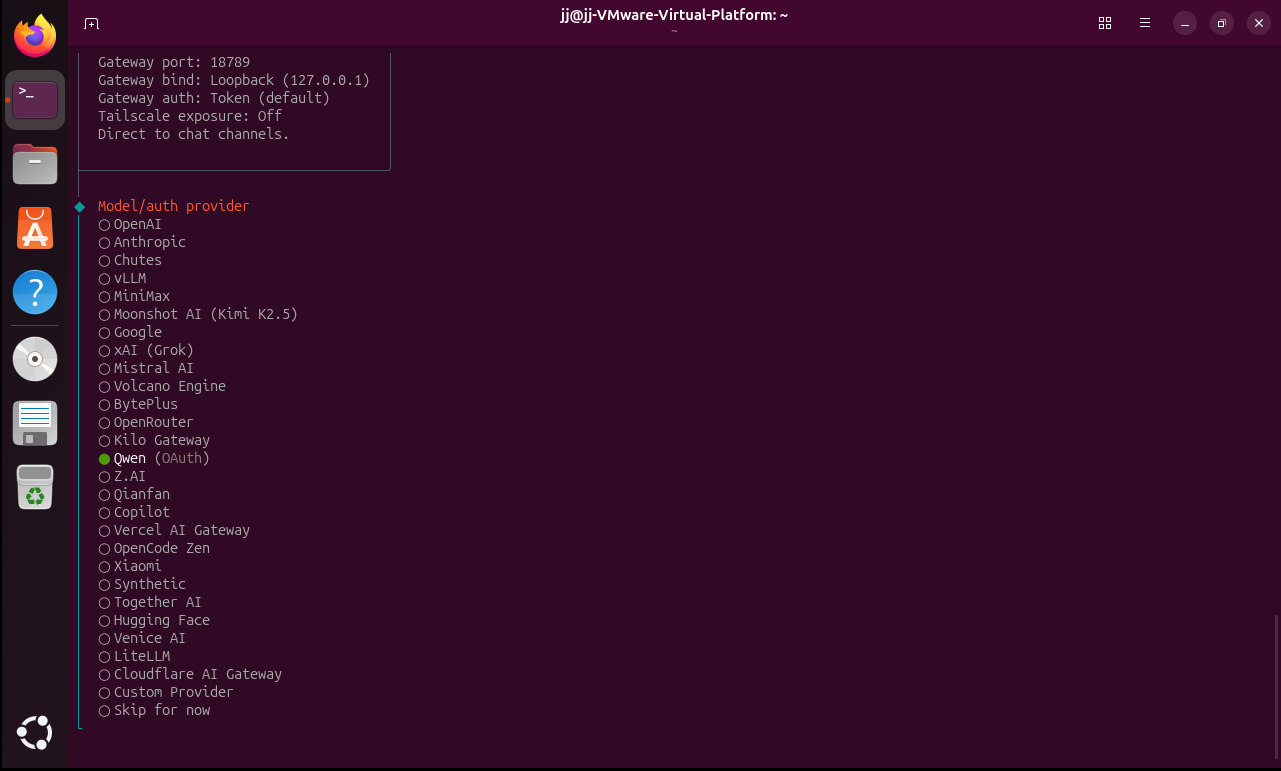
授权访问千问大模型:浏览器自动弹出千问登录授权窗口,完成授权后关闭浏览器,回到命令行窗口
忘记截图了,又懒得回去重新安装一遍,不过问题不大,应该都能看懂的,在浏览器登录后,点击允许按钮即可
常见问题是浏览器僵死无法弹出,参考后面的”中断安装“重新安装,在安装前先打开浏览器
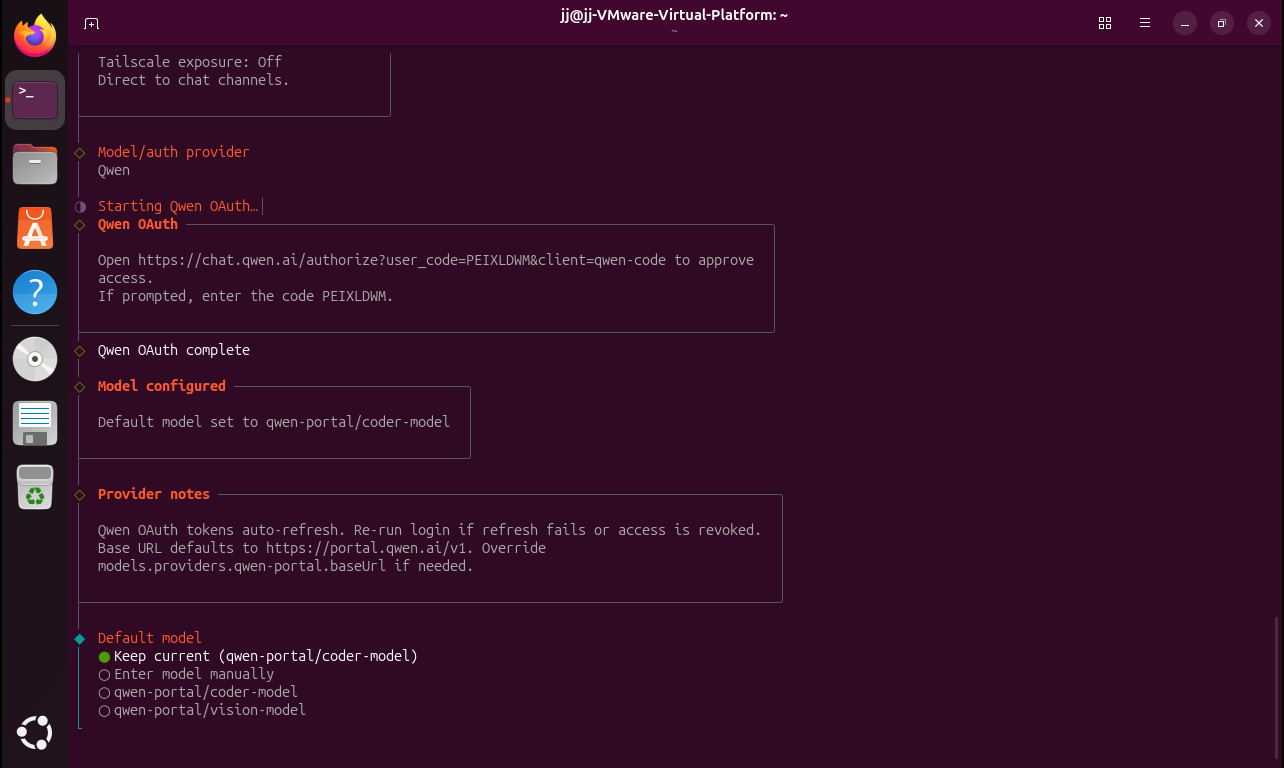
选择默认大模型(Default model):保持默认的 Keep current,直接回车确认
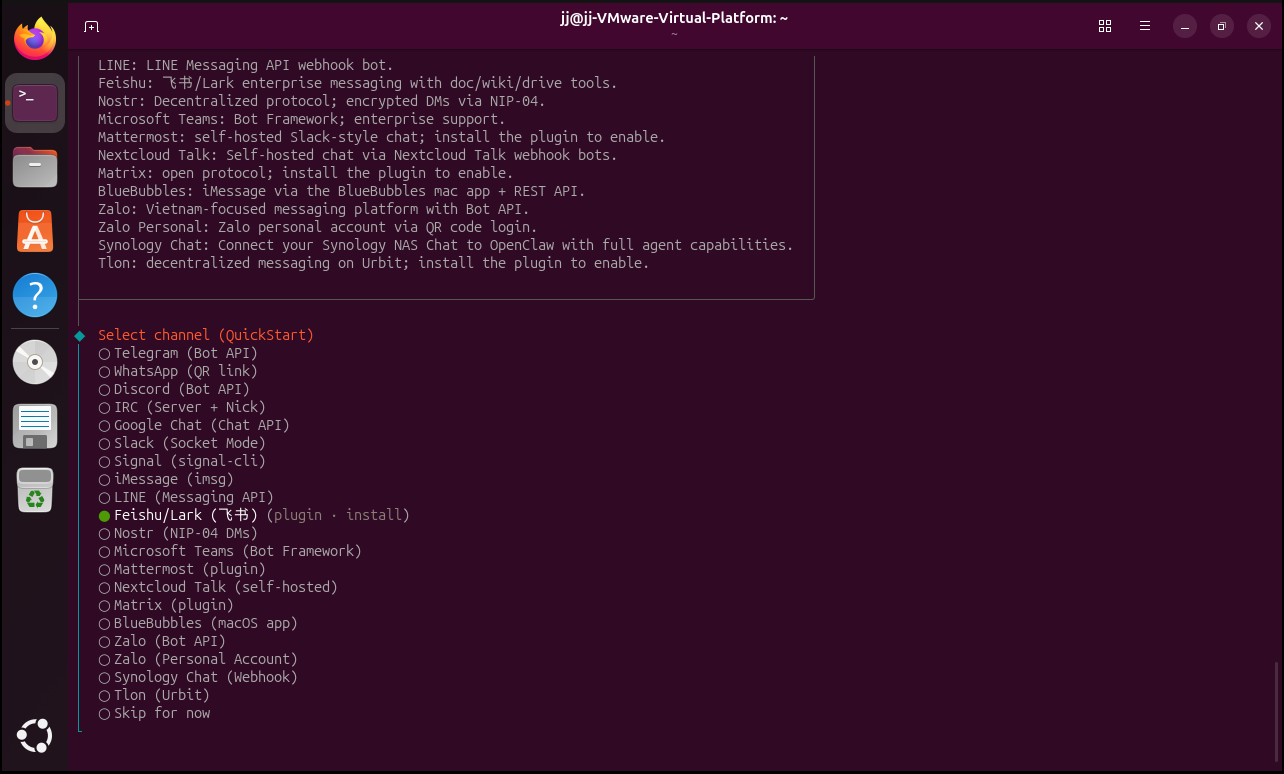
选择聊天应用(Select channel(QuickStart)):按键盘下键选中 Feishu/Lark(飞书) 后回车确认,飞书的国内版本叫Feishu、国际版本叫Lark
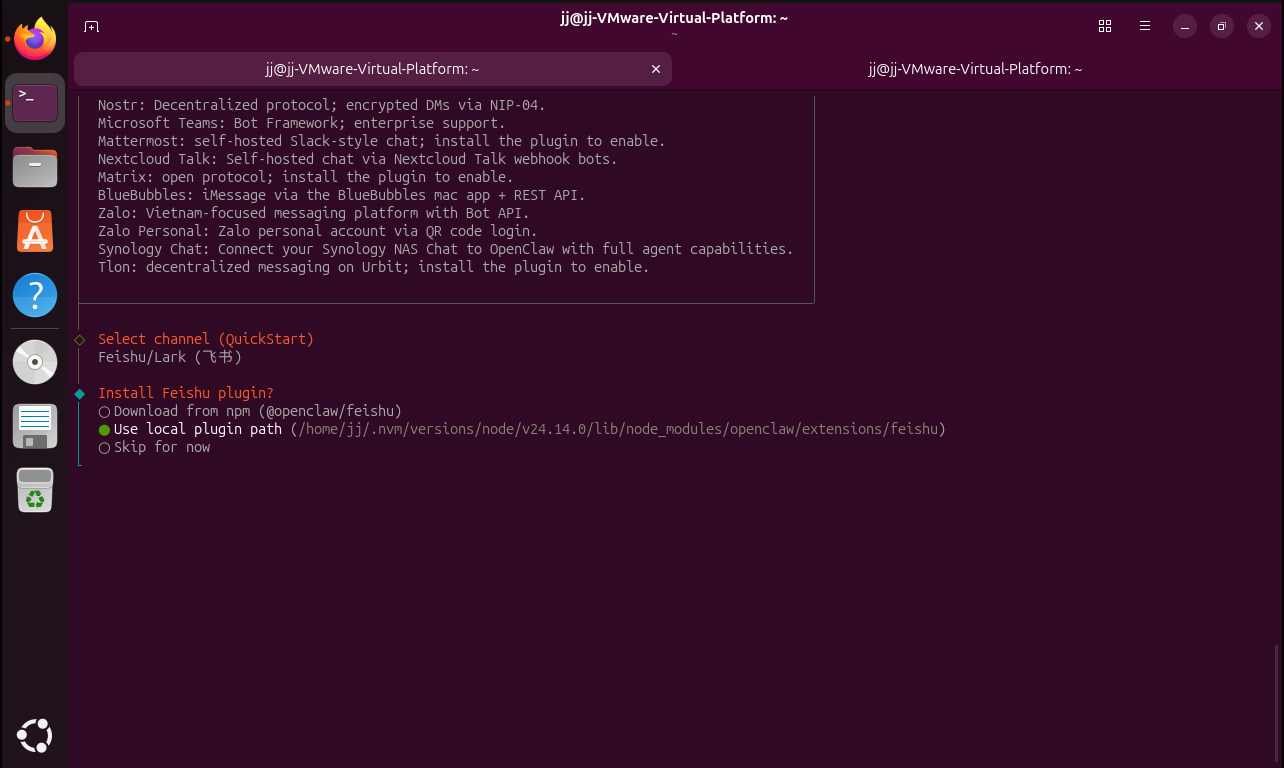
安装飞书插件(Install Feishu plugin):按键盘下键选中 Use local plugin path 后回车确认
选择飞书密钥提供方式(How do you want to provie this App Secret):保持默认的 Enter app secret,直接回车确认
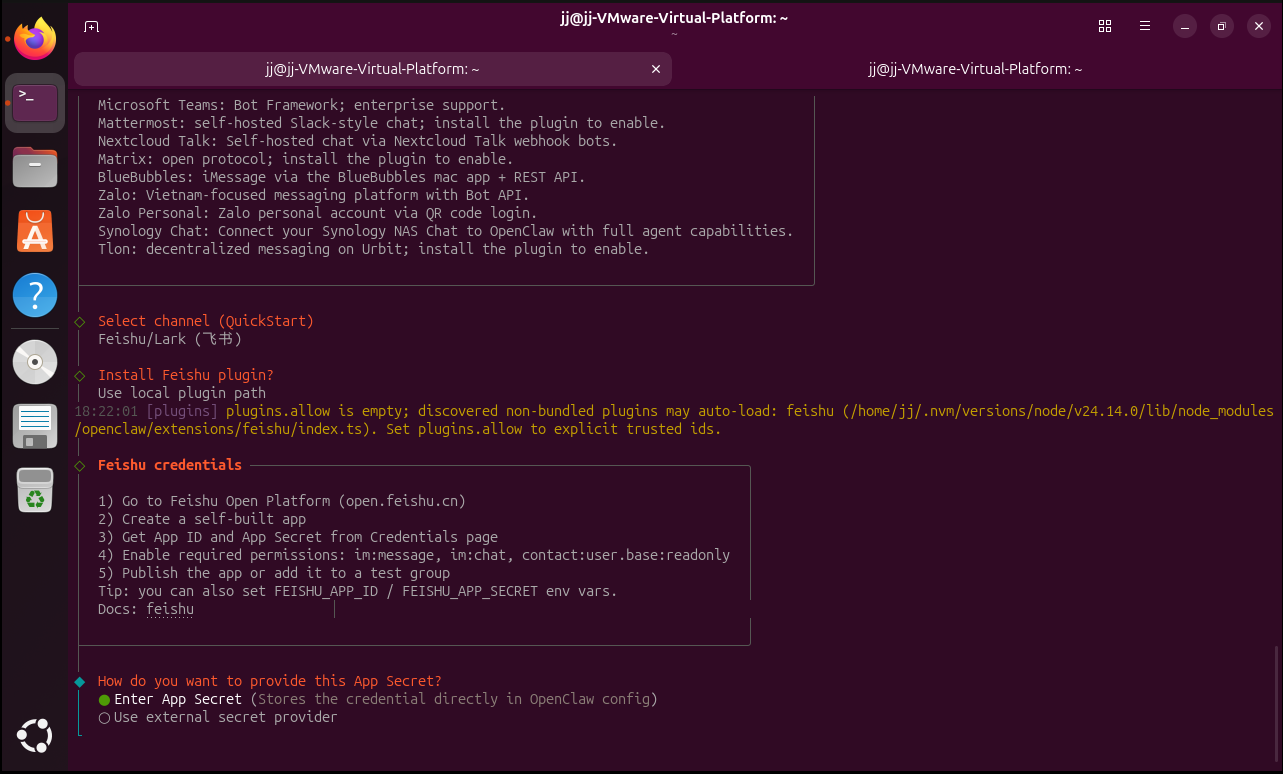
配置飞书 App Secret(Enter Feishu App Secret):打开浏览器,访问飞书开放平台页面https://open.feishu.cn/app,拷贝 App Secret,粘贴到OpenClaw命令行窗口后回车确认
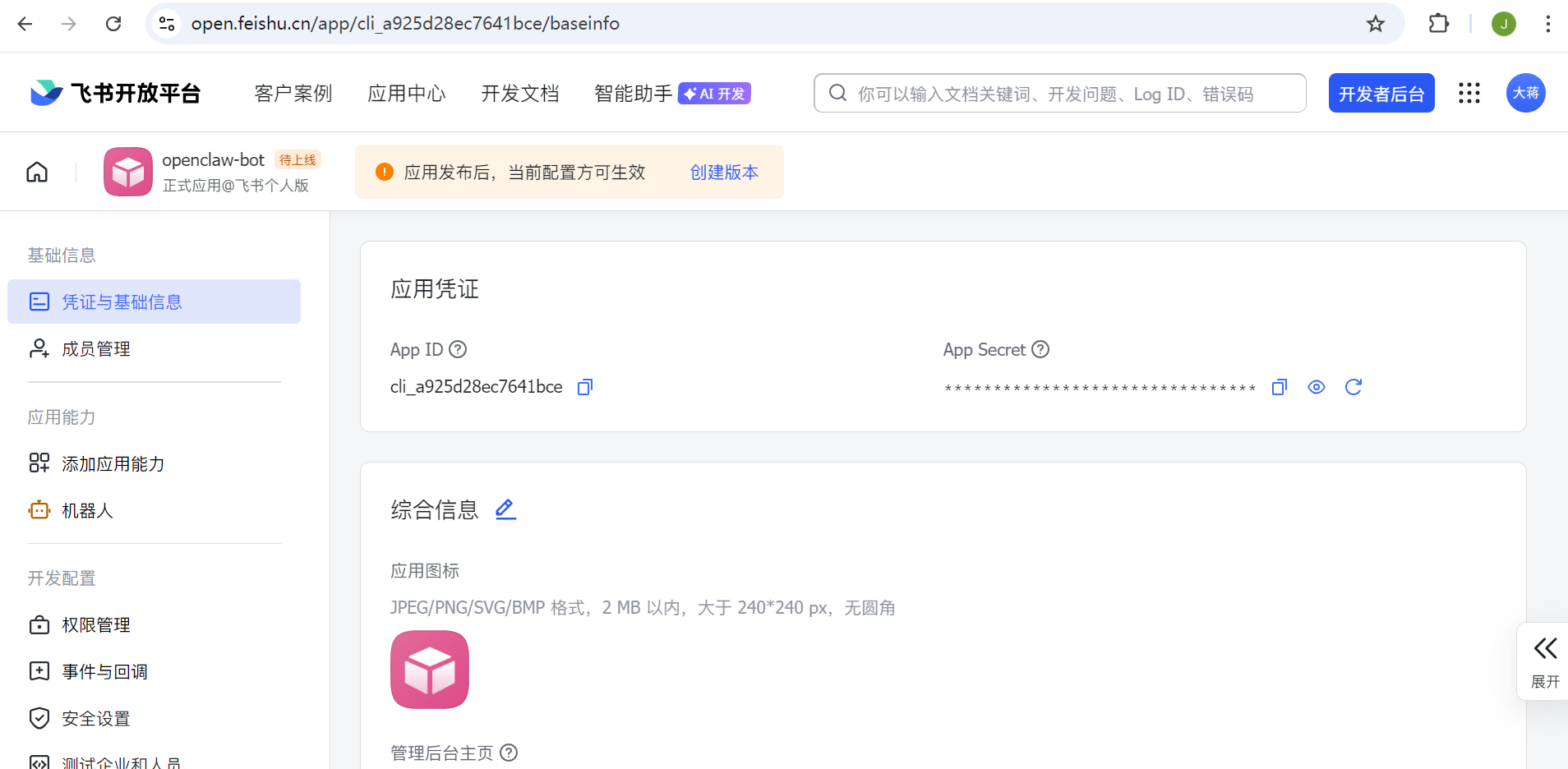
配置飞书 App ID(Enter Feishu App ID):在上述飞书开放平台页面,拷贝 App ID,粘贴到OpenClaw命令行窗口后回车确认
配置飞书连接模式(Feishu connection mode):保持默认的 WebSocket,直接回车确认
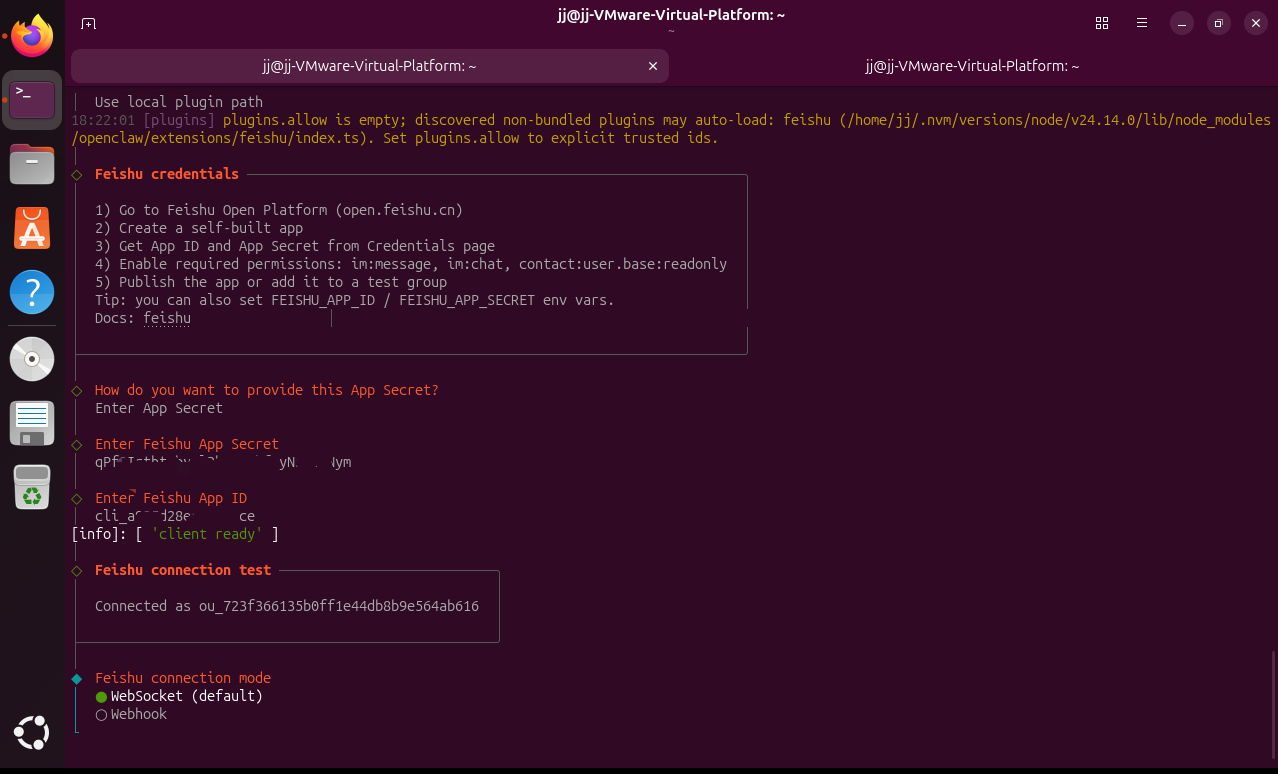
配置飞书域名(Which Feishu domain):国内版选择 Feishu(国际版选 Lark),回车确认
忘记截图了,又懒得回去重新安装一遍,不过问题不大,应该都能看懂的
配置飞书群聊策略(Group chat policy):按键盘下键选中 Open(允许响应所有群组)后回车确认
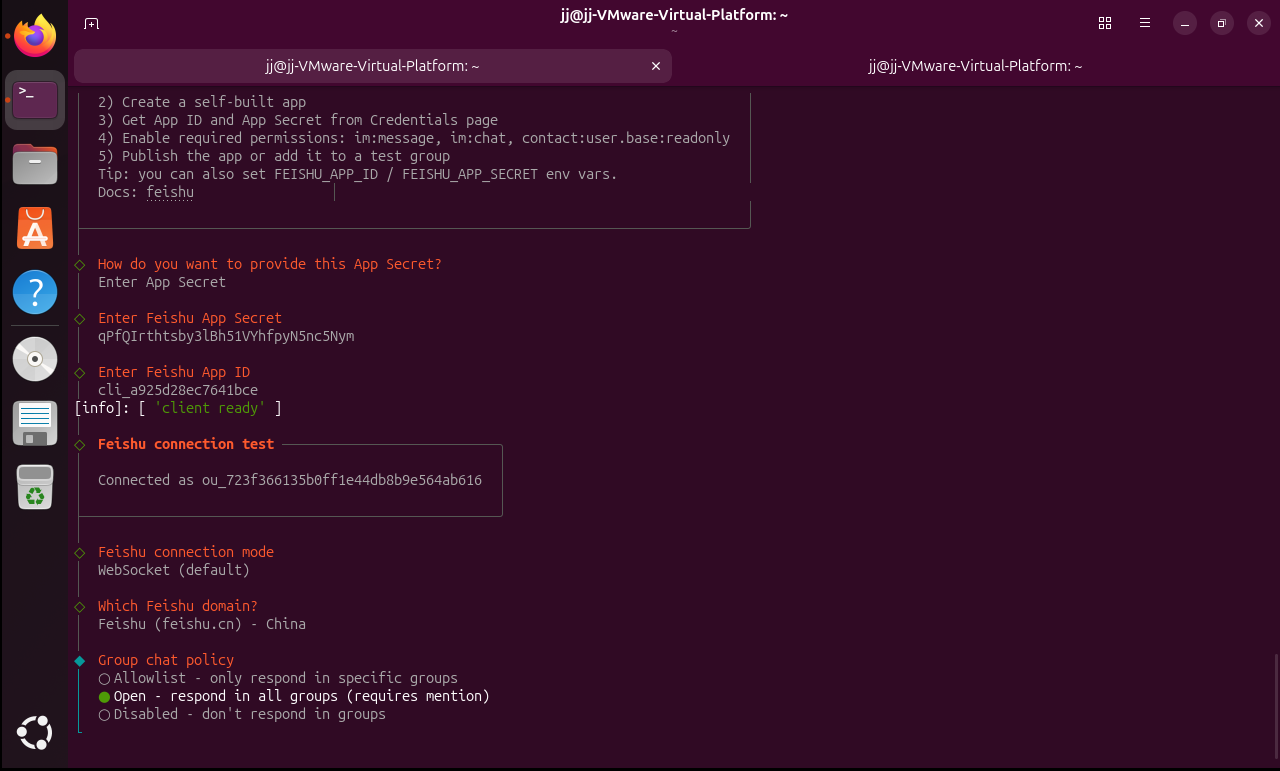
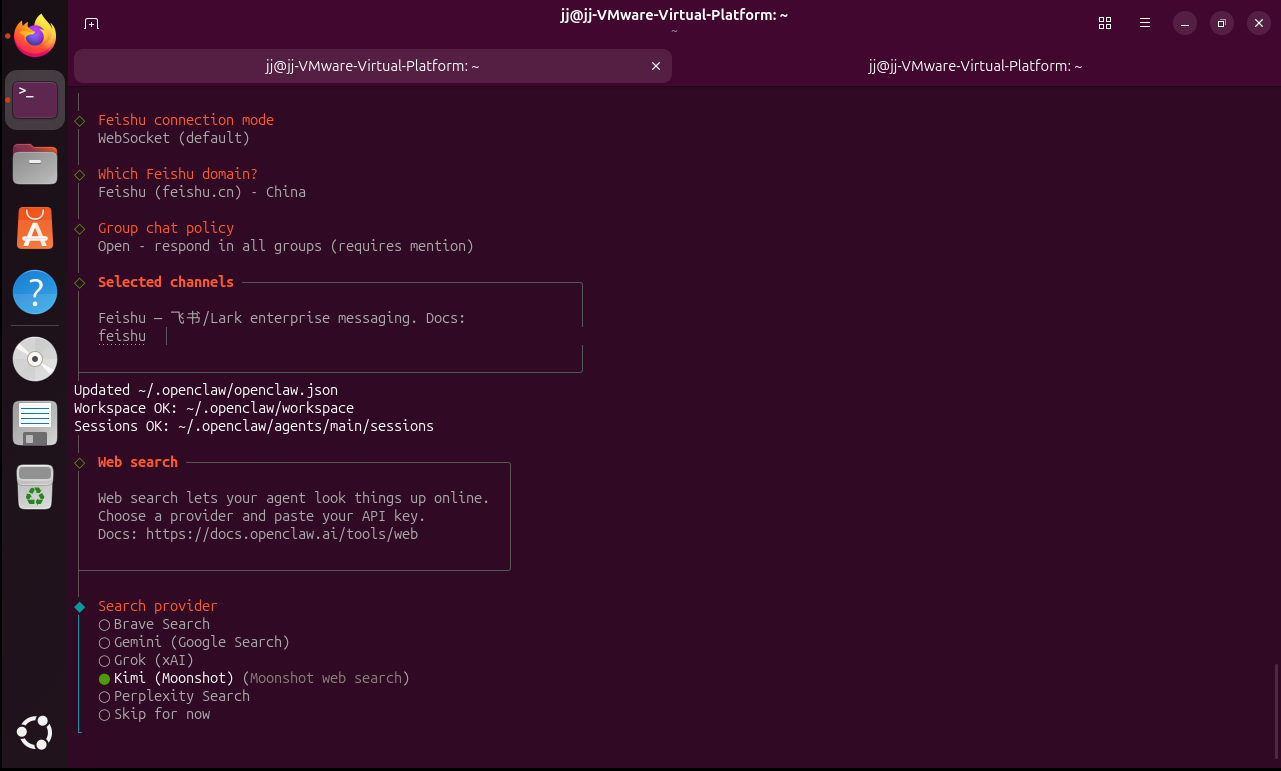
配置联网搜索服务商(Search provider):按键盘下键选中 Kimi 后回车确认
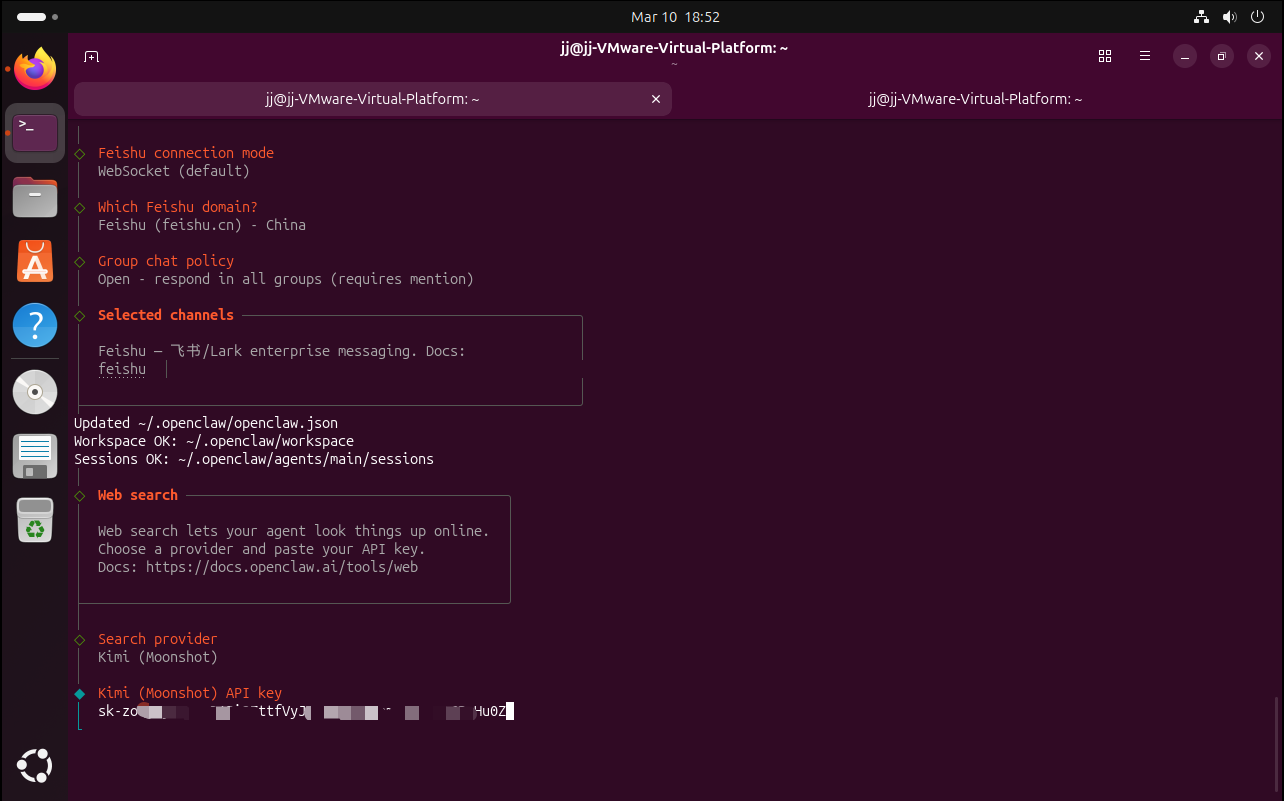
配置Kimi API Key(Kimi(Moonshot)API key):拷贝系统准备阶段保存的 Kimi API Key,粘贴到OpenClaw命令行窗口后回车确认
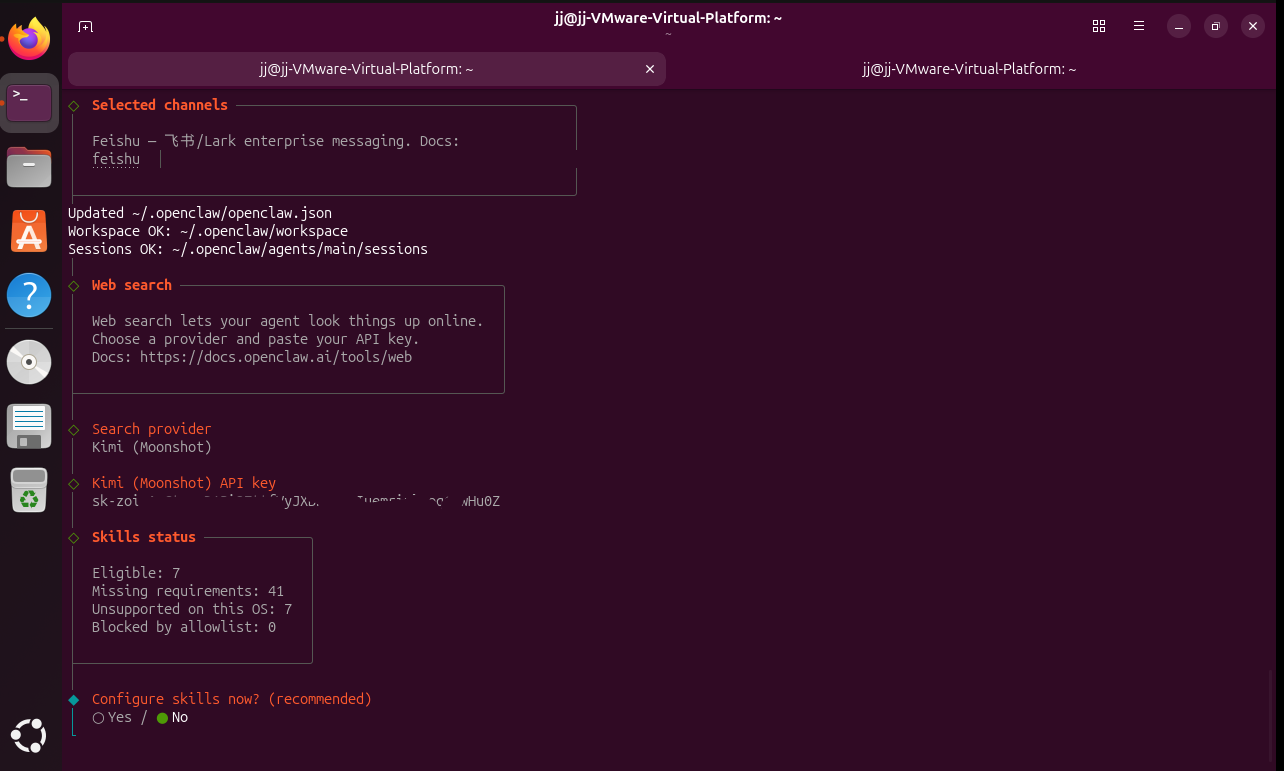
安装 Skills(Configure skills now):按键盘右键选中 No(先跳过,后续单独安装)后回车确认
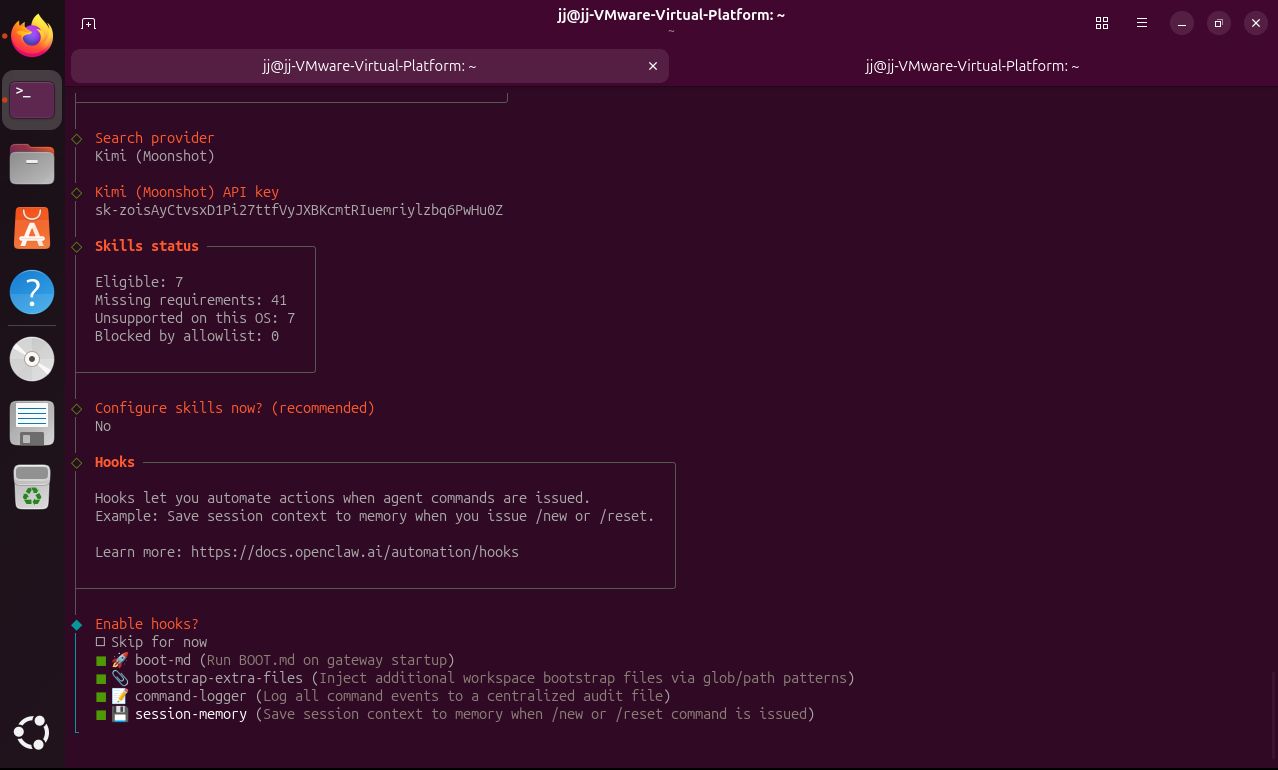
启用 Hook(Enable Hooks):按需选择(可多选,或全选除 Skip for now 外的选项),回车确认
配置OpenClaw使用方式(How do you want to hatch your bot):保持默认的 Hatch in TUI,直接回车确认
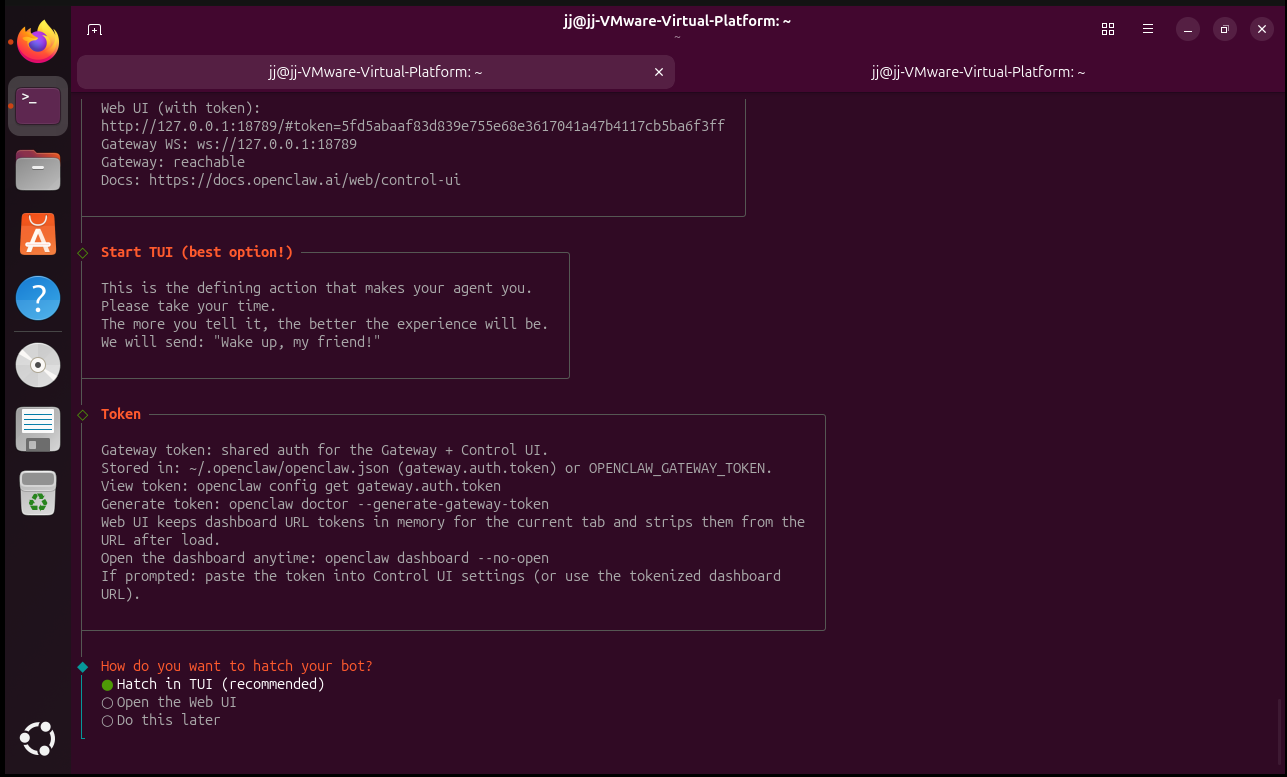
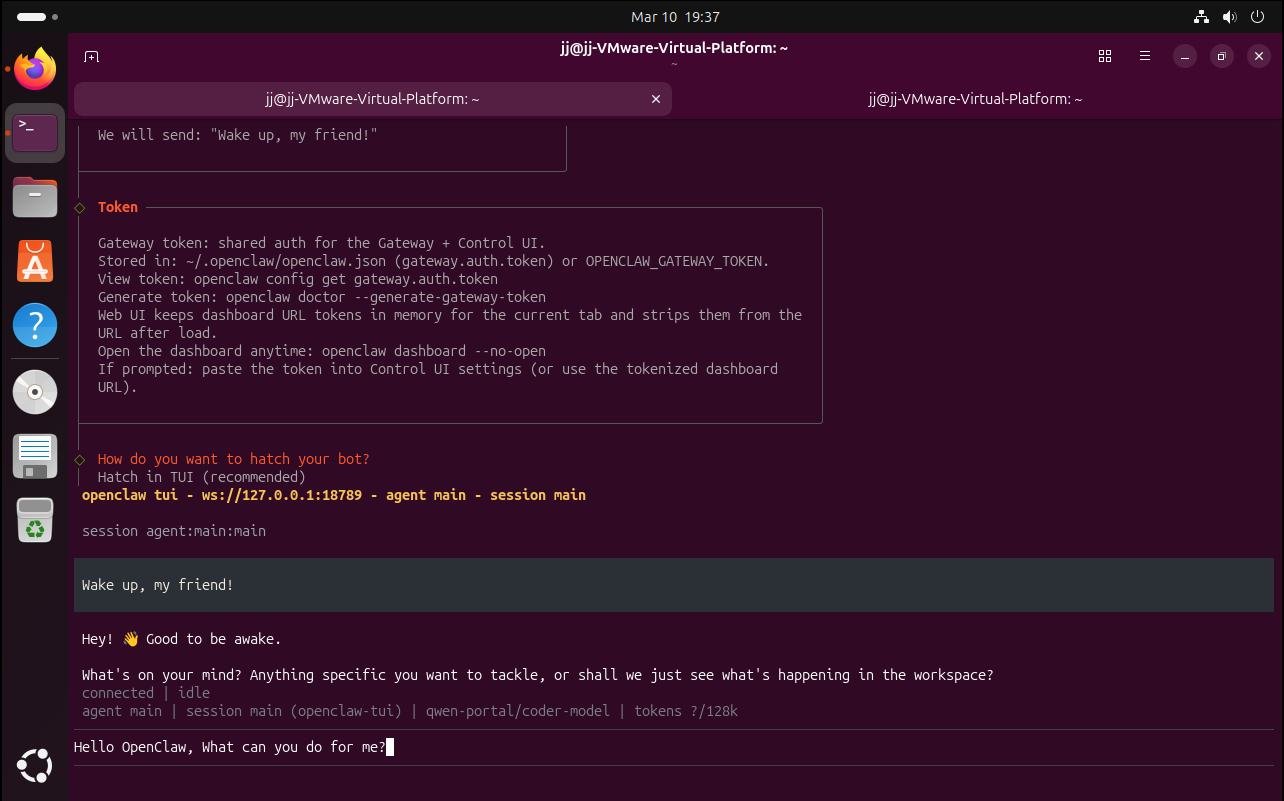
完成以上配置后,OpenClaw 基础版安装完成,可在命令行输入提示词直接使用。
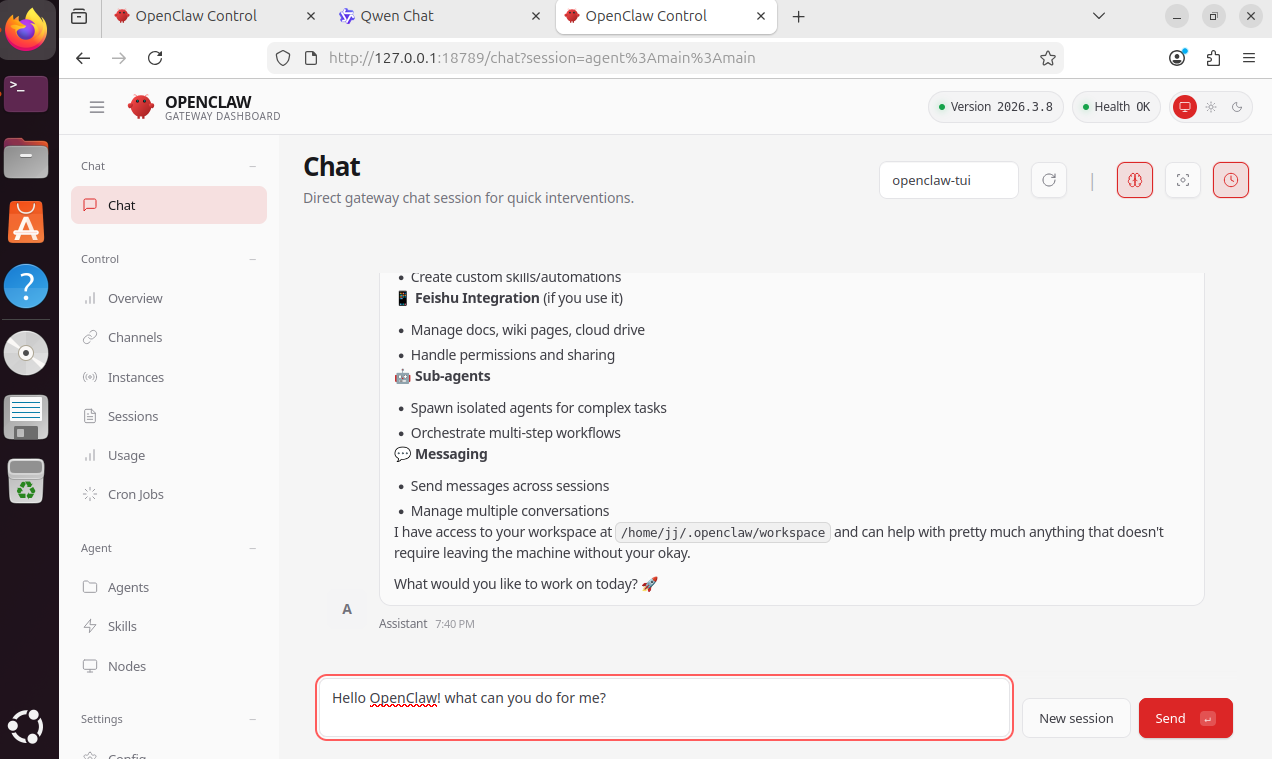
如果不习惯命令行操作,打开一个新的命令行窗口,然后执行如下命令:
~$ openclaw dashboard
浏览器会自动弹出 OpenClaw 网页界面
如果想要回到命令行模式,打开一个新的命令行窗口,然后执行如下命令:
~$ openclaw tui
四、安装 SkillsSkills 可在 Web UI → Agent → Skills中管理(启用 / 禁用 ),也可以再这里安装内置tools,还可通过以下方式安装第三方 Skills。
需要注意的是,Skills是安装到特定Agent的workspace下skills目录的,所以一个Agent的skills对其他Agent是不可见的。
1. 通过clawhub工具安装在ClawHub网站搜索Skills,网站地址:https://clawhub.ai/。也可以通过命令行搜索
~$ clawhub search 'Video'
找到Skill后在命令行安装,比如Demo Video这个Skill:
~$ clawhub install demo-video
常见问题:服务器限速(Rate limit exceeded),隔一段时间再试,或者换成zip包安装方式
2. 通过zip包安装从ClawHub、GitHub等网站下载Skill的zip包,
在目标Agent的workspace路径下的skills子目录下建立skill对应的新文件夹,
在这个新文件夹下解压缩zip包
3. 技能配置部分 Skills 需要配置参数(如 API Key、Token 等),需参考对应技能的说明文档。例如 x-api 这个Skill需要api key、api secret、access token、access secret参数,参考:https://clawhub.ai/lobstergeneralintelligence/x-api。
4. 重启 Gateway安装 Skills 后,需重启 Gateway 使配置生效:
~$ openclaw gateway restart
5. 启用 Skills在 Web UI → Agent → Skills 中确认对应 Skill 已启用。
6. 安装Skills依赖有些Skills依赖本地应用程序,特别是内置Skill常常有这些要求,比如 logwatcher 这个skill,在Web UI安装Skill时可以看到它提示的错误,也可以在命令行执行如下命令查看缺失的本地应用,然后用root权限来安装依赖。
~$ openclaw skills check
7. 编写自己的Skills参考官方文档:https://docs.openclaw.ai/tools/creating-skills
8. 问题解决不论通过clawhub、还是zip包方式安装skills,安装完成后通过命令行或Web UI都找不到这个Skill,可能的原因有:
没有重启Gitway
没有安装到正确的Agent路径下,可检查Agent的Workspace目录下的skills子目录中,是否有你安装的skill对应的目录
没有配置必要的参数,可检查Skill对应的说明文档
Skill本身有bug
五、配置 OpenClaw若需修改安装时的配置,推荐使用 Web UI(更简单),也可通过命令行或配置文件(不推荐,易引入 bug):
1. 配置聊天应用修改已有配置:Web UI → Control → Channels;
添加新聊天应用:命令行执行 openclaw channels add(不同应用参数不同,参考:https://docs.openclaw.ai/channels)。
2. 配置大模型命令行执行 openclaw models add(不同模型参数不同,参考:https://docs.openclaw.ai/providers)。
3. 配置定时任务Web UI → Control → Cron Jobs,在右侧窗口管理定时任务(设置机器人自动处理的任务)。
4. 配置机器人助理可创建多个独立的机器人助理,每个助理执行不同的工作、运行在不同工作空间,例如,创建微博和微信监控助理;
~$ openclaw agents add WeichoBot --workspace ~/.openclaw/WeichoBot~$ openclaw agents add WechatBot --workspace ~/.openclaw/WechatBot
查看助理名称和ID:
~$ openclaw agents list
配置助理。Web UI → Agent → Agents,选中某个助理后,可配置它使用的模型、内置工具、Skills、聊天应用、定时任务等
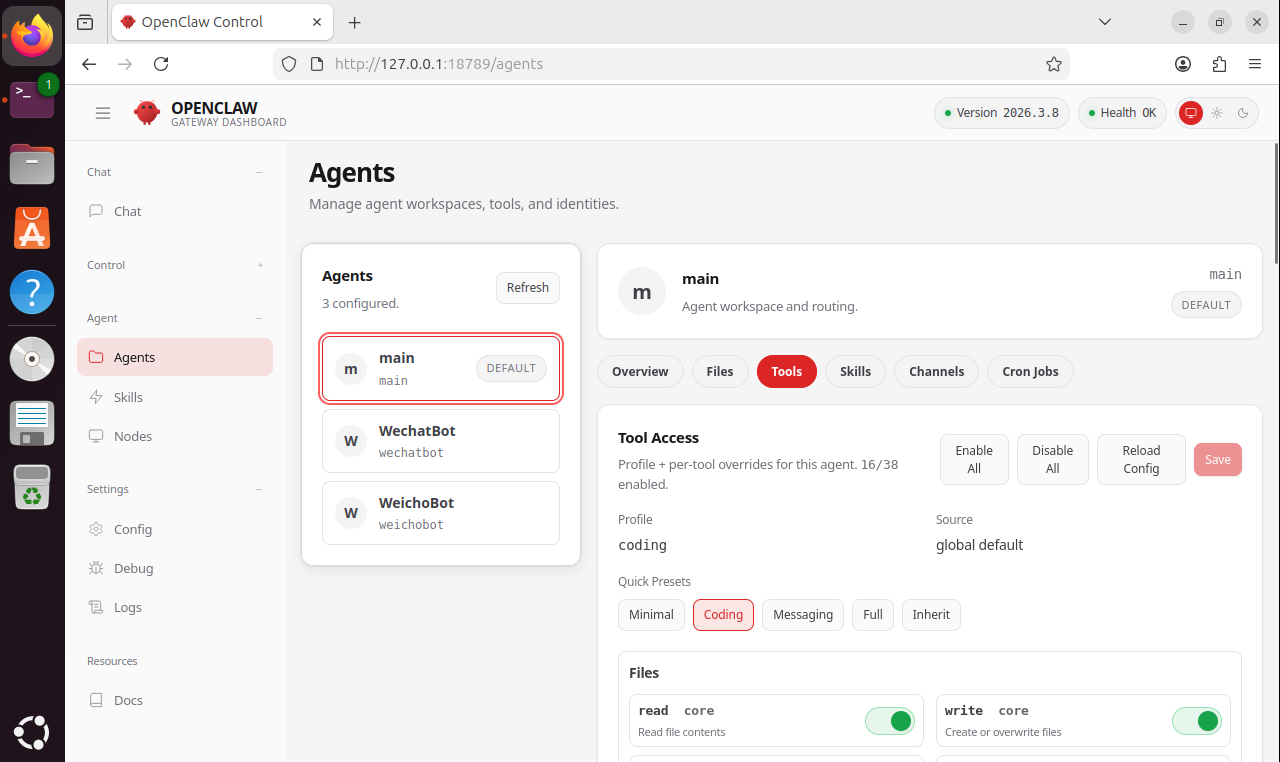
修改默认助理(需使用助理的workplace路径):
~$ openclaw config set agents.defaults.workspace "~/.openclaw/WeichoBot"
查看默认助理:
~$ openclaw config get agents.defaults
5. 配置 Session每个助理可创建多个 Session,每个Session用于处理独立的问题。
创建Session:Web UI → Chat → Chat,点击右侧窗口输入栏旁的 New Session。
管理Sessioin:Web UI → Control → Session。
6. 其他配置进入Web UI → Settings → Config 页面可设置更多参数。
还可以进入文件系统中OpenClaw的安装目录 ~/.openclaw 下,直接修改配置文件,修改后需要重起OpenClaw GateWay。除非你已经很熟悉OpenClaw了,否则不要尝试这种方式,任何格式错误、配置项、配置值的错误,都可能引起OpenClaw异常,具体可参考官方文档https://docs.openclaw.ai/gateway
六、其他1. openclaw cli安装OpenClaw后会生成名为 openclaw 的命令行工具,支持几乎所有的管理操作:
查看官方文档:https://docs.openclaw.ai/cli
查看命令帮助:
~$ openclaw -h # 总帮助~$ openclaw daemon -h # 守护进程帮助~$ openclaw daemon start -h # 启动守护进程帮助
2. 中断安装若安装中途需变更配置,可按以下步骤操作恢复环境后,再重新安装:
安装OpenClaw前备份 .nvm 目录
~$ cp -r .nvm .nvm_backup
安装中断后恢复环境
删除已安装文件
~$ rm -rf .nvm .openclaw
从备份还原 .nvm 目录
$ cp -r .nvm_backup .nvm
重启系统
~$ sudo reboot
3. 卸载 OpenClaw执行以下命令:
~$ openclaw uninstall