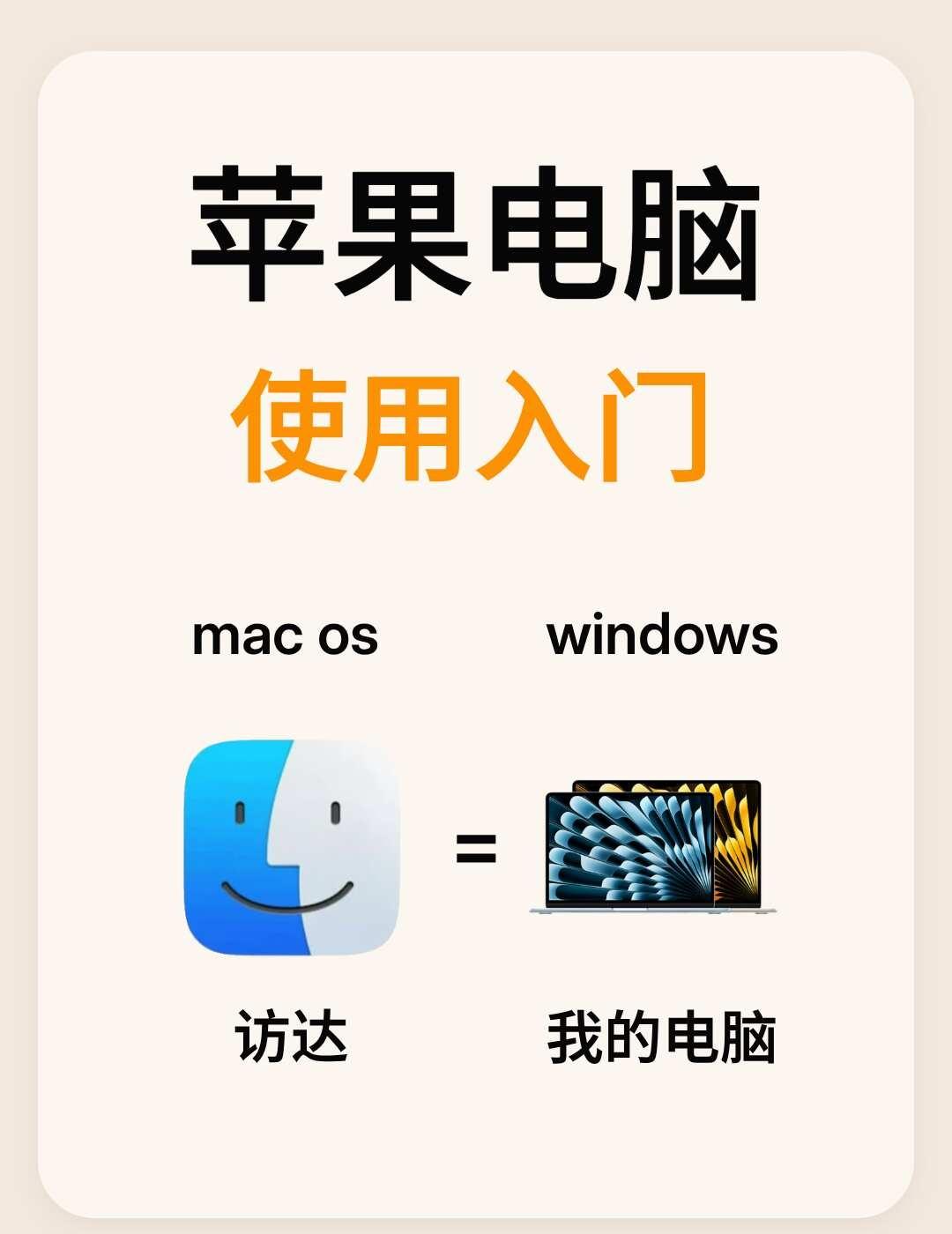
Win转Mac必看!文件管理保姆级入门📁
宝子们,第一次用 Mac 是不是满脑子问号?找不到我的电脑?C盘D盘去哪了?连个文件都不知道怎么剪切了😭!
别慌,只是操作逻辑变了。今天小提整理了 Mac 文件管理的保姆级入门指南,刚换电脑的宝子建议先⭐收藏,绝对用得上!👇
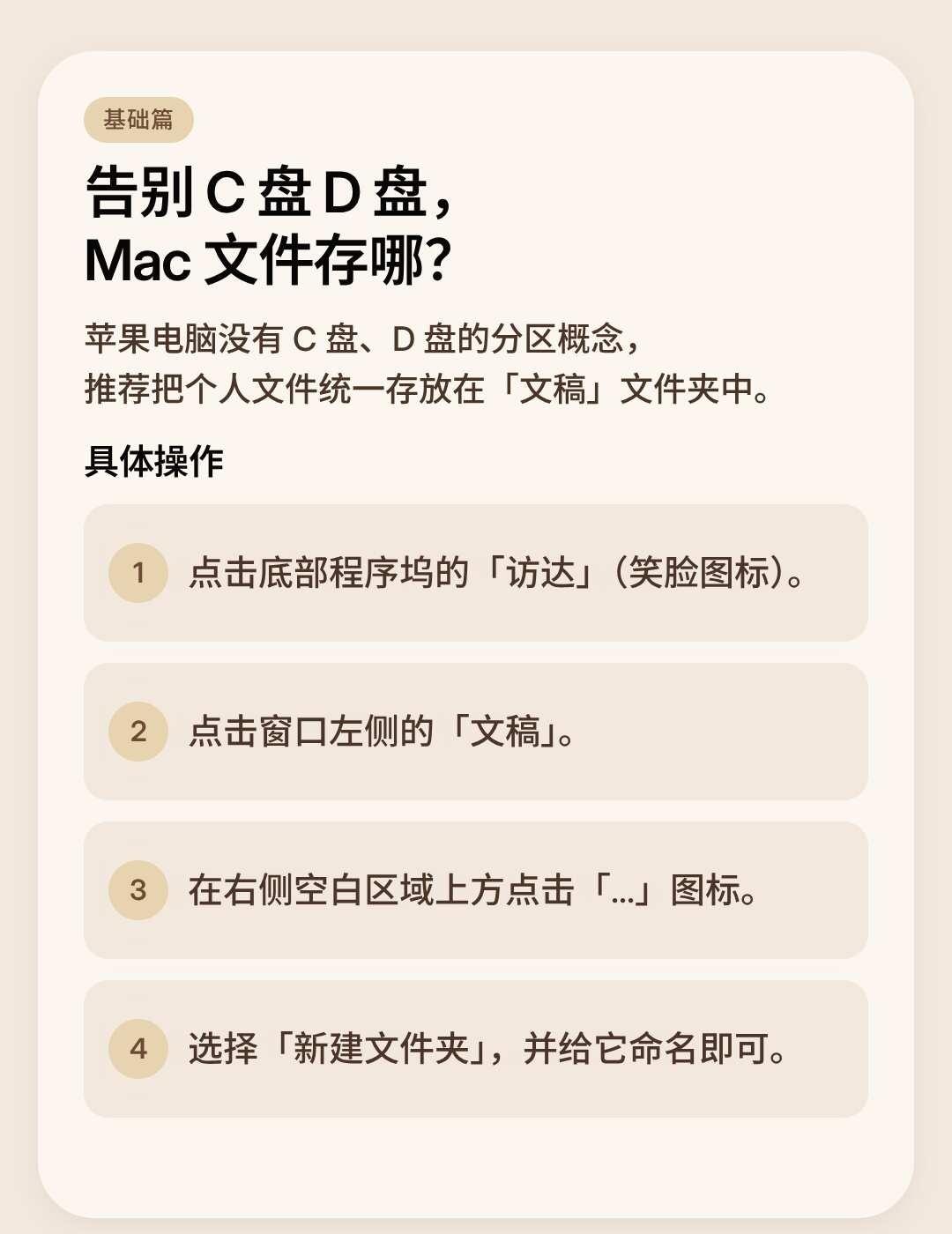
📂 【一、文件存哪里?】
Mac 没有 C盘、D盘。点开程序坞的「访达」(笑脸图标),左侧的「文稿」就是你的主阵地。
• 操作:进入文稿 ➔ 点击右侧上方 「...」 ➔ 选择「新建文件夹」并命名。
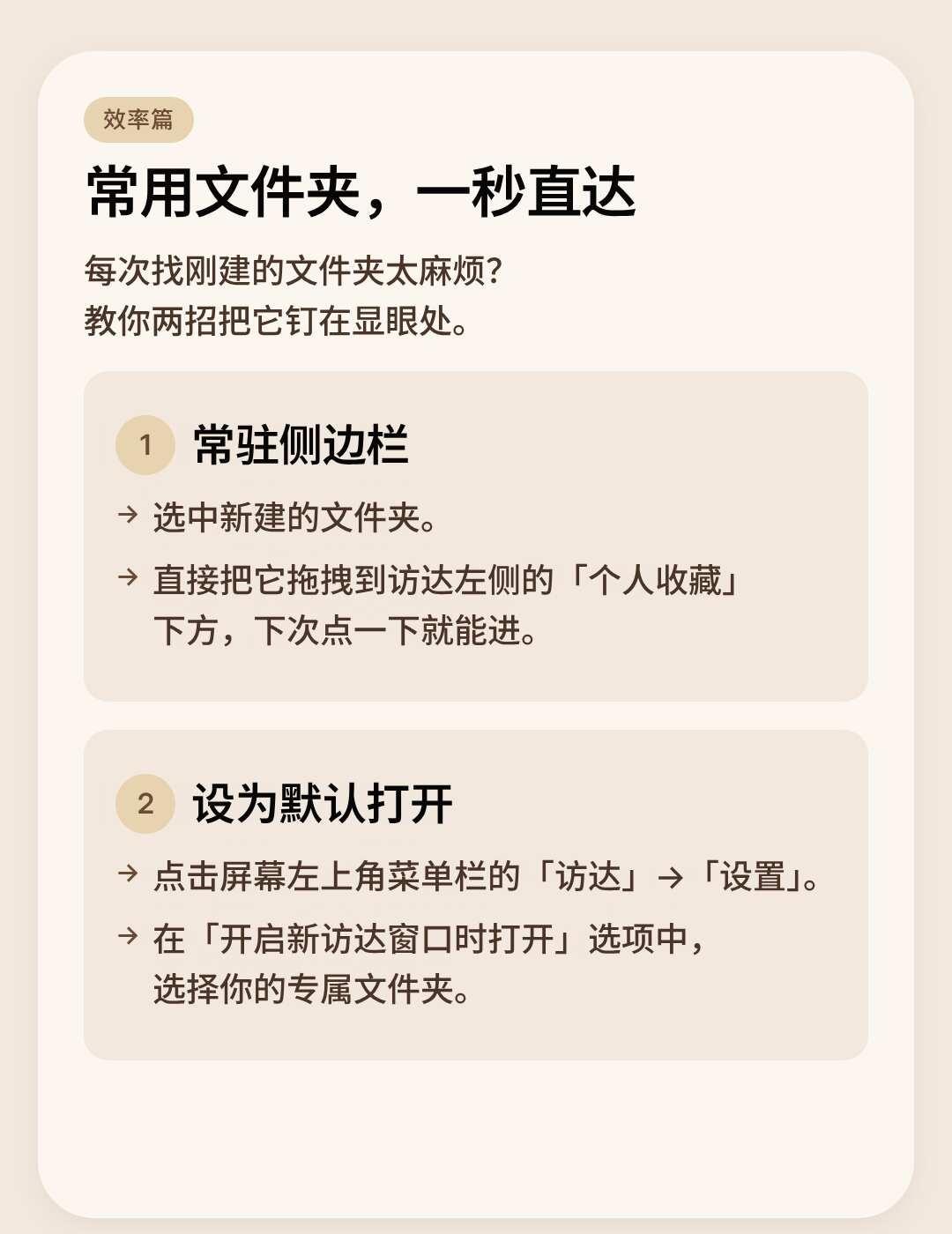
📌 【二、怎么一秒找到它?】
建好的常用文件夹,每次找太麻烦?教你两招“钉”住它:
• 方法1:直接把文件夹拖拽到访达左侧的“个人收藏”里,下次点一下就能进。
• 方法2:去屏幕左上角【访达-设置】,在“开启新窗口时打开”里选中它,以后一开访达就是它。
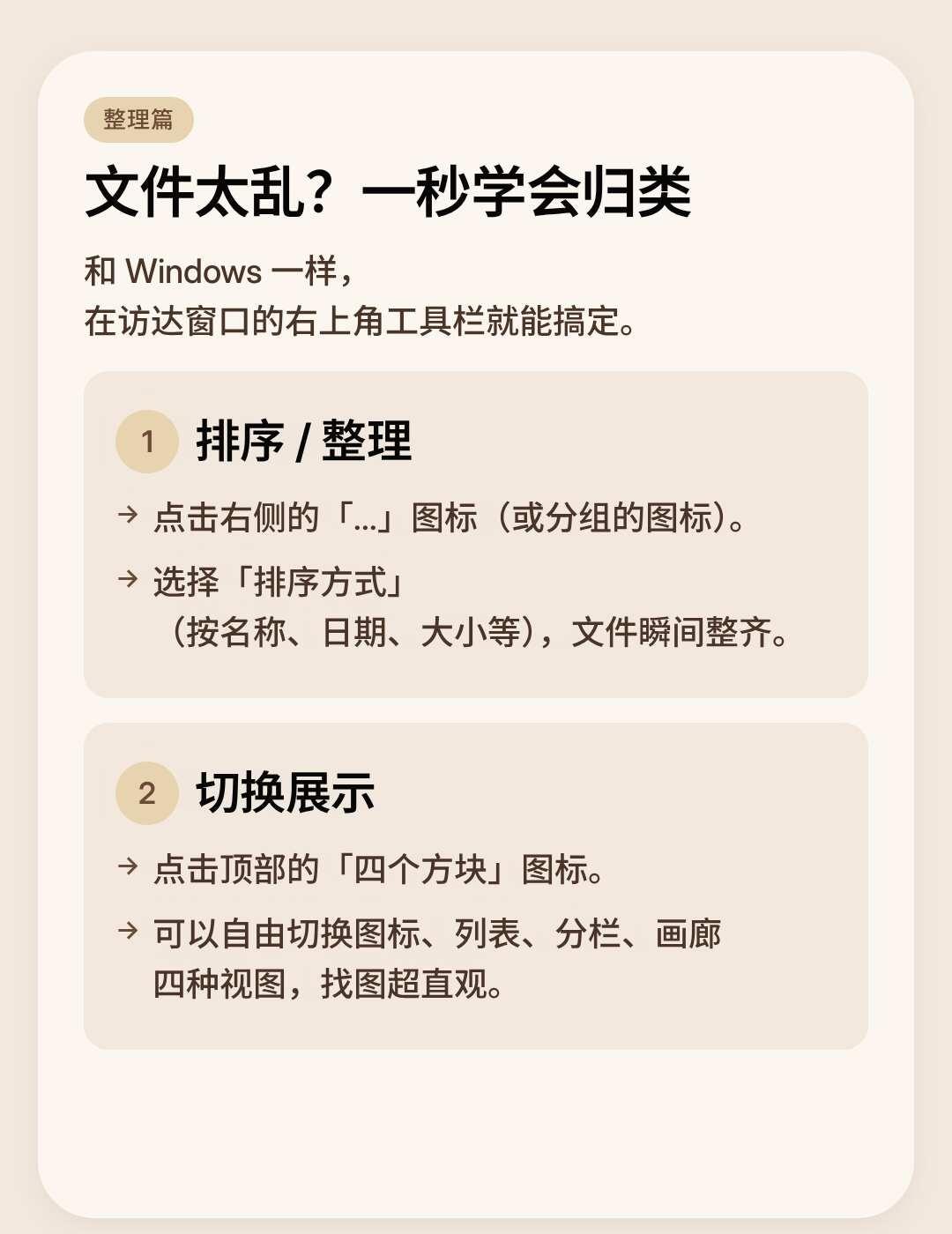
🗂️ 【三、怎么排序和展示?】
• 切换视图:点窗口右上角的「四个方块」图标,自由切换列表、分栏、画廊等展示方式。
• 一键排序:点击旁边的 「...」 图标,选择按“名称、日期、大小”排序,文件瞬间整齐。
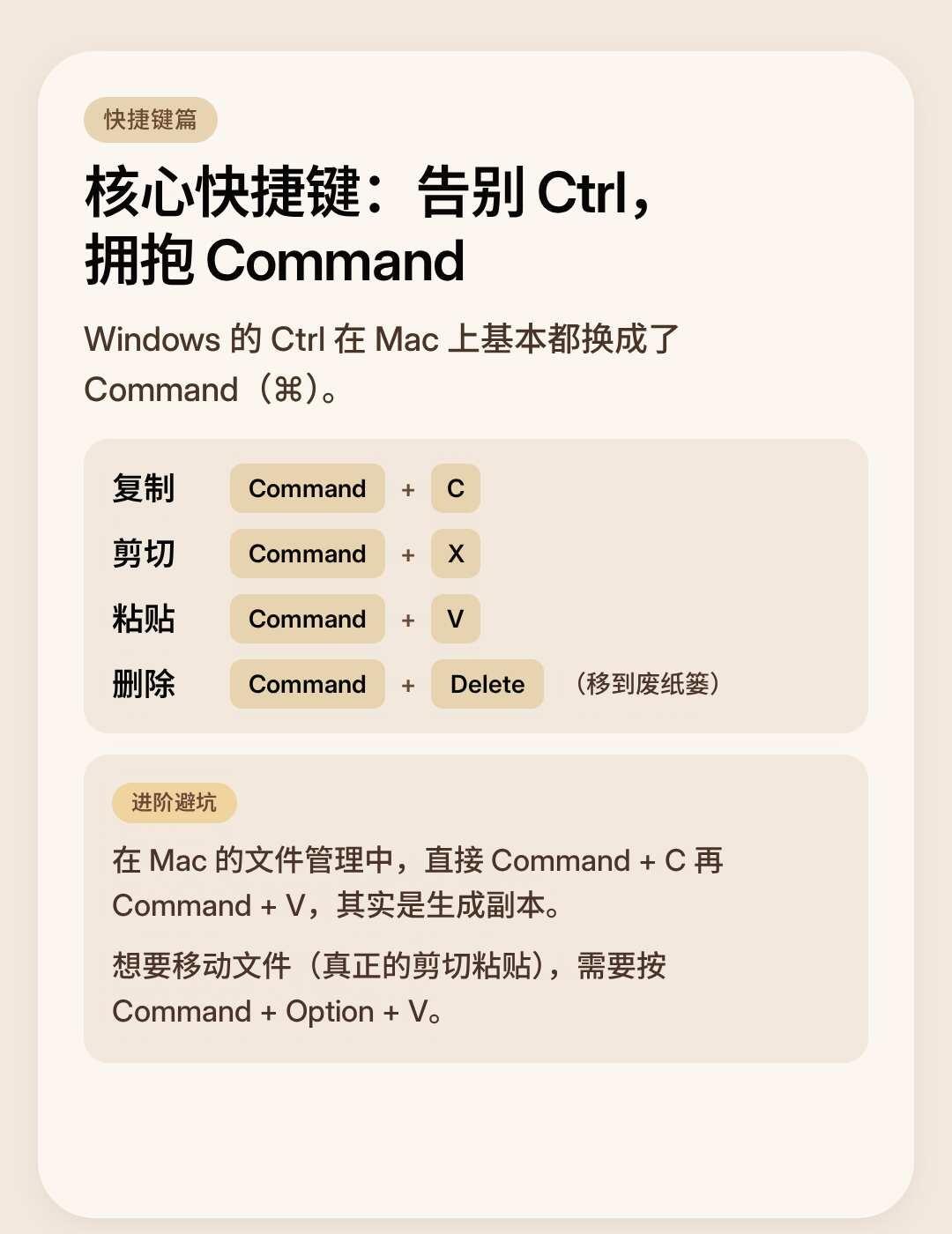
⌨️ 【四、怎么复制剪切?(终极避坑)】
Mac 的快捷键把 Ctrl 换成了 Command (⌘):
• 复制:Cmd + C | 粘贴:Cmd + V | 删除:Cmd + Delete
• ⚠️重点来了:在文件管理里,Cmd+C 再 Cmd+V 是生成副本!
• 想要真正移动文件(剪切粘贴),必须按 Cmd + Option + V!
💡 小提示:Mac 的触控板配合快捷键真的极其丝滑,大家多试几次就能爱上!
你刚换 Mac 时最头疼什么?评论区聊聊👇
我是小提聊数码,关注我,每天分享超实用的数码干货💕
MacBook MacBook入门 Mac使用技巧 Windows转Mac 数码干货 办公神器howto 苹果电脑 文件管理