C盘太大,多的空间如何拆分出来?
电脑硬盘的空间规划,看起来是件不起眼的小事,真正用起来却能影响日常体验。C盘容量很大,平时安装软件、存放文件时似乎十分宽裕,可一旦系统文件、应用程序和个人资料全挤在一起,管理起来就容易乱成一锅粥。另一边,D盘可能连存放几部电影都要精打细算。面对这种情况,是否需要重装系统才能重新分配空间?答案是否定的。只要硬盘分区布局合适,使用正确的工具,就可以将C盘的一部分空间划分出来。关键在于掌握操作步骤,同时把数据安全放在第一位。
对于Windows电脑来说,拆分C盘主要有两种思路。一种是使用系统自带的磁盘管理工具,另一种是借助DiskGenius等分区管理软件。前者适合常规操作,步骤比较直观;后者提供了更灵活的分区调整功能,可以应对部分系统工具无法满足的情况。不过,分区并不是简单地把一个盘符切成两个盘符。操作过程中涉及分区容量、文件系统以及系统启动环境,步骤弄错了,轻则操作失败,重则可能造成数据丢失。
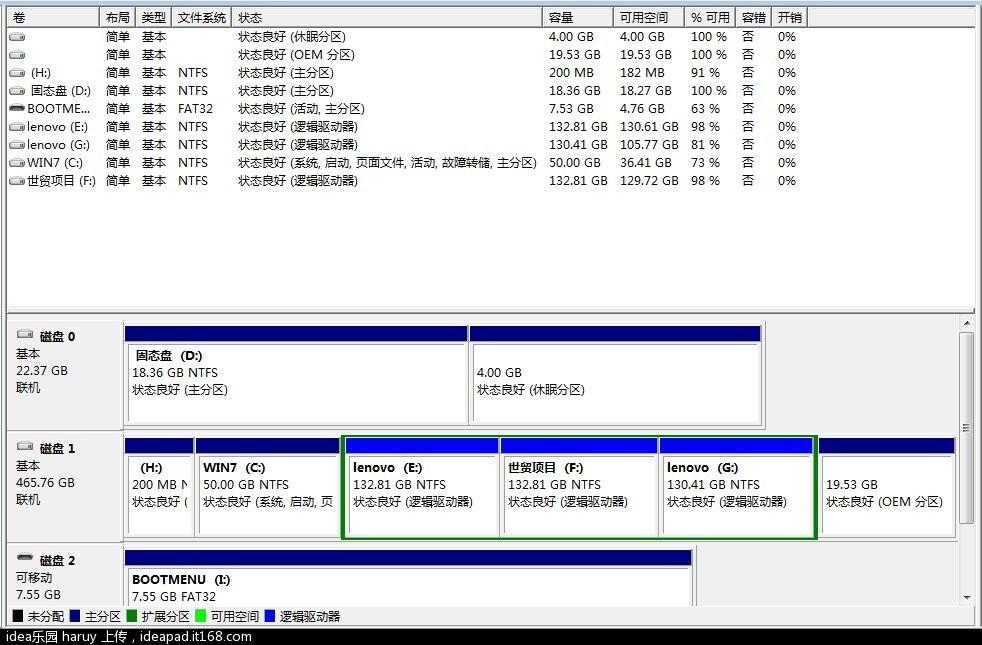
首先要做的,是确认电脑的硬盘布局。打开文件资源管理器,看到C盘和D盘,并不代表电脑里有两块独立硬盘。它们很可能只是同一块固态硬盘划分出来的两个分区。可以右键点击开始菜单,打开磁盘管理,查看各个分区的容量、位置和所属磁盘。确认C盘所在的物理磁盘后,再决定怎样调整。
最简单的方法,是使用Windows自带的磁盘管理工具。按下键盘上的Windows键和R键,输入diskmgmt.msc,再按回车,就能打开磁盘管理窗口。找到C盘,右键点击并选择“压缩卷”。系统计算出可压缩空间后,会显示能够释放的容量。按照需要填写压缩空间大小,确认后等待操作完成。
这里有个容易弄错的地方:压缩卷输入的数值,代表准备从C盘释放出来的空间,而不是压缩完成后C盘剩余的容量。比如,C盘原本有较大的容量,想释放一部分给新分区,就需要先估算系统、软件和日常文件还要占用多少空间,再确定压缩量。不要为了多建一个盘符,就把C盘压缩得过小,否则后续系统更新、软件安装和缓存增长都可能受到影响。
压缩完成后,磁盘管理中会出现一块“未分配”空间。右键点击这块空间,选择“新建简单卷”,根据向导设置卷大小、盘符和文件系统,最后完成操作即可。一般情况下,Windows电脑可以使用NTFS文件系统。需要注意的是,未分配空间还不能直接存放普通文件,必须先创建卷并完成必要的格式化操作。
如果系统工具允许压缩的空间太少,或者需要更灵活的拆分方式,可以考虑使用DiskGenius。打开软件后,找到对应的物理硬盘和C盘,右键选择“拆分分区”,根据界面提示设置拆分后的C盘容量,再选择如何处理释放出来的空间。通常可以选择建立新分区、保留未分配空间,或者根据软件提供的选项将空间合并到其他分区。
选择建立新分区后,释放出来的空间会用于创建新的独立分区;选择保留未分配空间,则需要后续手动创建分区。设置完成后,应再次核对目标磁盘、C盘容量和新分区方案,再确认执行。由于涉及系统分区,软件可能要求进入WinPE环境完成操作,具体取决于系统和磁盘情况。执行期间不要强制关机,也不要随意中断进程。
为什么有时C盘明明还有很多剩余空间,却无法压缩出理想的容量?原因可能与分页文件、休眠文件、系统保护数据以及无法移动的文件有关。Windows磁盘管理并不一定能够移动所有相关文件,因此可压缩空间可能小于预期。遇到这种情况,可以先清理临时文件、卸载不需要的软件,再重新尝试。如果仍然受限,就应进一步排查,而不是随意删除系统文件或修改隐藏的系统分区。
无论使用哪种工具,都应提前备份重要资料。照片、工作文档和其他不可替代的文件,最好复制到外置硬盘或可靠的云存储中。分区工具所说的无损调整,是指其设计目标是尽量保留原有数据,并不意味着操作绝对没有风险。硬盘存在故障、文件系统异常、突然断电或者操作被强行中止,都可能造成数据损失。
还要明白一个基本事实:如果C盘和D盘属于同一块物理硬盘,拆分出D盘并不等于增加了一块硬盘。它们只是同一存储设备上的不同分区,不能代替独立备份。分区的主要作用是方便分类管理,而不是让数据天然获得双重保护。
C盘太大,多出来的空间确实可以重新规划,但真正合理的做法不是一味追求盘符数量,而是根据系统运行、软件安装和个人资料存储的需要分配容量。普通用户优先尝试Windows自带工具,操作简单,也更容易理解;遇到复杂情况,再考虑功能更丰富的分区软件。