新电脑硬盘如何分区?新手一步一步轻松搞定
新电脑到手,开机之后发现只有一个C盘,软件、照片、工作文件全挤在一起,时间一长,硬盘就像没有整理过的抽屉,想找个文件都得翻半天。更让人头疼的是,系统出了问题需要重装,重要资料该放在哪里,也成了一个现实问题。
其实,硬盘分区并不神秘。它就像给电脑的储物空间划分不同区域,系统和个人文件各有位置,管理起来更加方便。不过,分区也不是切得越多越好,更不是分完区就万事大吉。掌握正确的方法,才能既方便使用,又减少误操作带来的损失。
新电脑分区之前,先要弄清楚一个关键问题:硬盘分区和增加一块硬盘不是一回事。分区相当于在同一块硬盘上划出不同的逻辑区域,C盘、D盘、E盘可以分别存放不同类型的文件,但它们仍可能属于同一块物理硬盘。如果硬盘本身发生故障,多个分区里的资料依然可能同时受到影响。因此,分区能够改善文件管理,却不能代替独立备份。
动手之前,先打开“此电脑”,查看硬盘容量和现有盘符,再根据实际用途安排空间。对于常见的办公电脑,C盘主要用于Windows系统和应用程序,D盘可以存放文档、照片等个人资料。如果还有大量视频、音乐或工作项目,再考虑增加其他分区。分区数量不必追求多,能够方便管理就足够了。
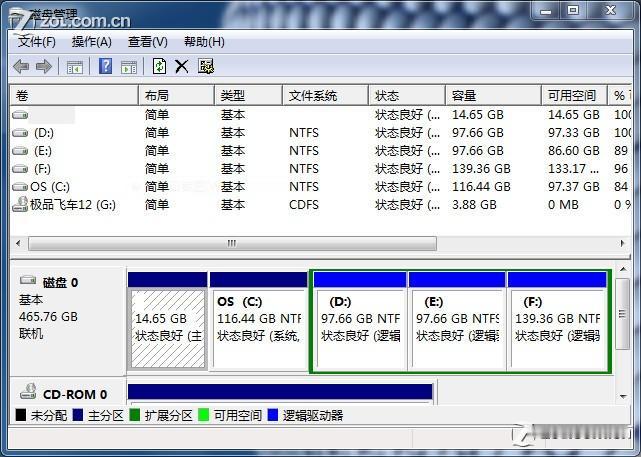
接下来,最适合新手的方法,就是使用Windows自带的磁盘管理工具。它不需要另外下载软件,在Windows 10和Windows 11中都能使用。操作时,右键点击开始菜单,选择“磁盘管理”;也可以按下键盘上的Windows键和R键,在运行窗口中输入diskmgmt.msc,然后按回车。
打开之后,窗口下方会显示磁盘和分区的布局。这里要特别留意,标有“未分配”的空间,才是可以直接用来创建新分区的空间。如果整块硬盘已经被C盘占满,就需要先从现有分区中压缩出一部分空间。
具体操作并不复杂。找到C盘,右键点击并选择“压缩卷”,等待系统计算可压缩空间,再输入希望压缩的容量。这里的数字通常以MB为单位,换算时可以按1GB约等于1024MB计算。比如,准备划出100GB左右的空间,就需要输入约102400MB。
不过,系统允许压缩多少,并不完全由硬盘剩余容量决定。部分系统文件可能限制可压缩空间,因此不要看到硬盘剩余空间很多,就认为一定能压缩出同样大小的分区。压缩完成后,原来的C盘通常仍然保留,旁边则会出现一块未分配空间。
接着,右键点击这块未分配空间,选择“新建简单卷”,按照向导设置分区容量、盘符和文件系统。普通Windows数据分区一般可以选择NTFS文件系统,盘符则可以根据实际情况选用D盘或其他可用字母。完成格式化后,新分区便会出现在“此电脑”中,可以开始存放文件。
至于C盘究竟留多大,并没有适用于所有电脑的固定答案。系统版本、软件数量、游戏安装需求和后续更新都会影响空间消耗。对于常见的1TB固态硬盘,可以把100GB至300GB作为规划时的参考范围,但这并非硬性标准。经常安装大型软件、游戏或进行视频制作的电脑,需要给系统盘预留更多余量;主要用于网页浏览和日常办公的设备,则应结合软件需求安排。
如果新电脑本身配备两块物理硬盘,情况又有所不同。可以让一块主要承担系统和应用程序,另一块用于个人资料或项目文件。这样既便于管理,也能在一定程度上减少单块硬盘空间紧张带来的麻烦。但需要注意,第二块硬盘也不等于备份,重要文件仍然应保存到外置硬盘或可靠的云端存储位置。
有些用户还会考虑第三方分区工具,用来处理复杂的分区调整、拆分或合并任务。这类软件的操作选项可能更加丰富,但也意味着误操作的风险不能忽视。对于刚接触电脑的新手,优先使用系统自带工具通常更稳妥。无论使用哪种工具,调整分区之前都应该备份重要文件,并仔细确认目标磁盘、分区容量和操作提示。尤其是删除卷、格式化等操作,可能造成原有数据丢失,不能随手点击确认。
分区完成后,也别忘了检查结果。打开“此电脑”,确认新盘符是否正常显示,再尝试创建文件夹、复制文件,看看读写是否正常。平时可以把工作资料放在数据分区,系统和软件则按实际情况安装。对于默认保存在系统盘的下载文件、图片和文档,也可以通过Windows设置或文件夹属性调整保存位置,避免C盘长期承受全部存储压力。
还需要澄清一个容易被忽视的问题:硬盘分区不会凭空增加容量,也不一定能够提高电脑运行速度。它的主要价值是让文件分类更清晰、空间规划更直观。如果C盘已经接近满载,合理释放空间确实有助于系统维持正常运行,但单纯把一个分区切成两个,并不会让固态硬盘自动变快。
电脑是日常工作和学习的重要工具,硬盘管理看似只是小操作,背后却关系到数据安全和使用习惯。分区时多花几分钟规划,往往比日后面对杂乱文件时临时整理更省心。更重要的是,数据保护不能只依赖一个盘符。系统分区与资料分区可以各司其职,独立备份则能为重要文件再添一道保障。