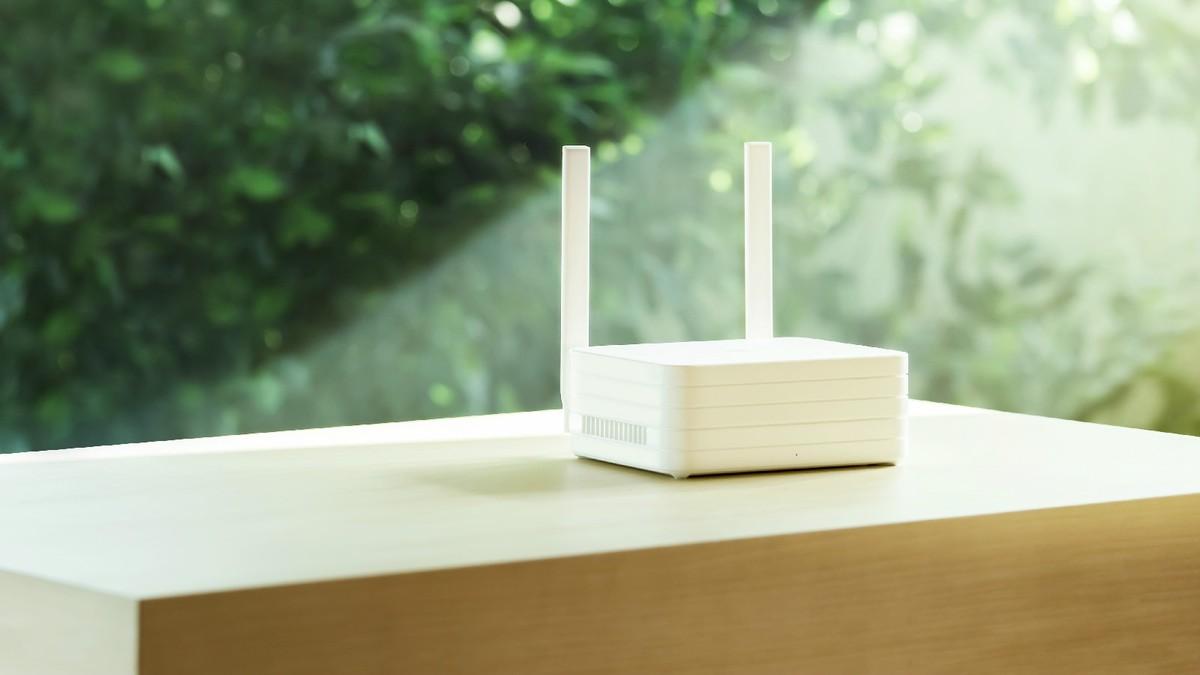
新路由器怎么安装和设置?新路由器安装与设置全攻略:详细步骤教你轻松搞定!
新路由器买回家,包装拆了,电源插了,指示灯也亮了,可手机偏偏显示“已连接,无法访问互联网”。这场面,着实让人哭笑不得。明明是给家里网络添了一员“猛将”,怎么刚登场就掉了链子?
其实,路由器亮灯不等于网络畅通,连上无线网络也不代表成功联网。 安装新路由器并不复杂,关键是网线接对、上网方式选准、安全设置到位。几个看似不起眼的细节,恰恰决定着新设备能否顺利投入使用。
先别急着设置,检查装备才是第一步。
新路由器到手后,应先检查设备、电源适配器、说明书及所需网线是否齐全。特别要注意电源适配器,尽量使用厂家原装配件,避免因供电不匹配导致设备反复重启。
如果是替换旧路由器,最好提前记录宽带账号、上网方式及原有网络名称。别急着把旧设备恢复出厂设置,否则一旦忘了宽带账号,安装过程就可能变成一场“寻密码大赛”。
网线连接看着简单,插错接口却容易白忙活。
通常情况下,需要将光猫的局域网接口与新路由器的广域网接口连接,再接通路由器电源。
部分新型路由器支持网口自动识别,插线时不必刻意区分接口。但并非所有产品都有这项功能,具体仍要按照设备标识操作。
如果需要连接台式电脑,还可以使用另一根网线,将电脑接入路由器的局域网接口。这样一来,有线和无线设备便能通过路由器接入家庭网络。
硬件连接完成,真正的设置环节才正式开始。
现在不少路由器支持手机配置。以华为等品牌公布的官方操作指南为例,手机连接路由器出厂无线网络后,可以通过官方应用程序或浏览器进入配置界面。
路由器底部通常印有初始无线网络名称、管理地址等信息。需要注意,不同品牌的管理地址并不统一,不能认定所有路由器都使用同一个地址。
如果浏览器没有自动跳转,可以根据设备铭牌或说明书输入正确的管理地址。随后按照页面提示,创建管理员密码并进入设置向导。
上网方式选错,再好的路由器也只能干着急。
常见方式包括自动获取网络地址、宽带账号拨号和固定网络地址。
如果光猫已经完成拨号,新路由器通常可以通过自动获取地址接入网络。
如果运营商要求路由器负责拨号,就需要选择宽带账号拨号,并准确填写运营商提供的账号和密码。至于固定地址方式,则必须按照运营商提供的参数填写。
遇到账号遗忘的情况,可以联系宽带运营商核实,切勿随意填写。
无线网络名称可以随意取,密码却不能随意设。
完成联网配置后,需要设置无线网络名称和连接密码。名称尽量简洁、容易辨认,避免包含过多个人信息。
密码则应采用较长的字母、数字及符号组合,避免使用生日、电话号码等容易猜测的信息。
支持较新安全协议的设备,可以优先选择WPA3加密方式。如果部分旧设备无法连接,可根据实际兼容情况选择合适的安全模式。
另外,管理员密码与无线网络密码最好分别设置。一个负责管理设备,一个负责终端接入,分开使用更有利于降低风险。
配置成功还不算完,网络测试不能省。
保存设置后,手机可能会暂时断开原来的无线连接。这并不一定是故障,而是因为新网络名称或密码已经生效。
重新连接新无线网络,打开正规网站测试访问情况,再检查电脑、电视和其他智能家居设备能否正常联网。
如果显示无线连接正常,却始终打不开网页,应优先检查光猫状态、网线接口及路由器获取的网络地址。
若只有某台设备无法连接,可检查密码是否正确、无线频段是否兼容。老旧智能家电还可能需要使用兼容的无线网络设置。
还有一件事,比网速快慢更值得警惕。
2026年6月,国家互联网应急中心发布风险提示,指出部分家用路由器存在域名解析服务器配置被恶意篡改的情况,可能导致访问正常网站时发生异常跳转。
其中,管理后台使用弱密码就是值得关注的风险因素。
因此,新路由器安装完成后,还应及时检查官方固件更新,关闭不必要的远程管理、端口映射等功能。
如果出现异常网页跳转、网络设置莫名变化等现象,要及时检查路由器配置,必要时通过官方渠道寻求技术支持。
说到底,安装新路由器并不是什么高深技术,更像是给家庭网络安排一位认真负责的“守门员”。电源、网线、上网方式、无线密码,每个环节都安排妥当,网络运行才能更加顺畅。
如今,远程办公、在线学习、智能家居早已融入日常生活。家庭网络不仅关系到娱乐体验,也关系到个人信息安全和数字生活质量。
我国网络安全主管部门持续发布风险预警,国内设备厂商不断完善安装向导与维护服务,这些看似平常的进步,正在让数字技术更加贴近普通家庭。
真正好用的家庭网络,不仅要连接方便、运行稳定,更要安全可靠。 新路由器装好之后,定期检查设备状态、及时更新固件、妥善保管密码,才算真正把家庭网络的第一道防线守牢。
网络连接的是设备,守护的却是千家万户的数字生活。