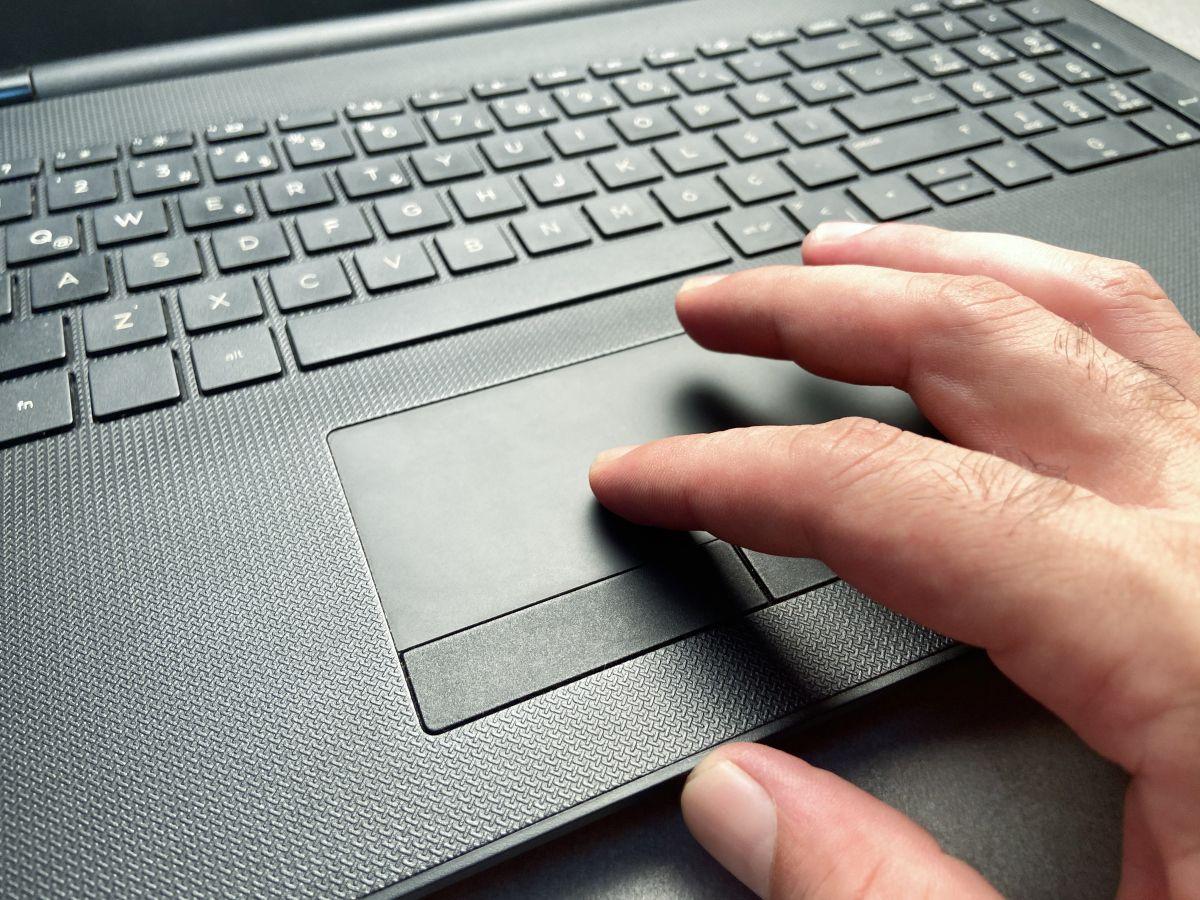
学会这个设置,触摸板比鼠标更好用!
笔记本电脑有个挺有意思的现象:明明自带触摸板,不少人却偏偏要外接鼠标。哪怕出门忘带鼠标,也宁愿费劲地挪动光标,不愿研究触摸板。其实,这块不起眼的小板子,藏着不少提高效率的本领。双指滑动、三指切换、四指管理桌面,甚至还能变身数字键盘。尤其是掌握几个关键设置之后,办公、学习、娱乐都能方便不少。问题来了,这些功能究竟藏在哪里,又该怎样开启?
很多人使用触摸板,只会单指移动和点击,简直是把一套多功能设备当成了普通按钮。真正值得研究的,是系统内置的多指手势。
以常见的Windows 11笔记本为例,打开开始菜单,进入设置,选择蓝牙和设备,再点击触摸板,就能找到相关功能。Windows 10的设置路径略有不同,通常需要进入设置中的设备选项,再寻找触摸板。
这里可以调整光标速度、点击方式、滚动方向以及多指手势。部分电脑还支持调节触摸板灵敏度,减少打字过程中手掌误触造成的光标乱跑。
最实用的操作,当属双指手势。两根手指同时轻点触摸板,相当于鼠标右键。两根手指一起上下滑动,可以滚动网页,左右滑动则能浏览支持横向滚动的内容。
查看照片或者支持缩放的页面时,两根手指向外展开,画面就能放大;向内捏合,则可以缩小。整个过程不需要额外寻找缩放按钮,操作更加自然。
真正让触摸板显出本领的,是三指手势。
在常见默认配置下,三根手指向上轻扫,可以打开任务视图,查看正在运行的多个窗口;向下轻扫,则能快速显示桌面。左右轻扫,还能切换已经打开的应用窗口。
想象一下,正在整理资料,浏览器、文档和表格同时运行。过去需要不断寻找任务栏图标,现在手指轻轻一滑,就能切换工作内容。
更有趣的是,这些操作并非只能照着默认设置使用。
进入三指手势选项,可以根据个人习惯调整轻扫和点击功能。部分系统提供更改音频和音量的方案,让三指上下滑动控制声音大小,左右滑动切换媒体曲目。
三指点击也能按照系统提供的选项设置为搜索、播放暂停等功能。对于经常听音乐、观看课程的人来说,这相当于给电脑增加了快捷控制区。
四指手势同样值得关注。使用多个虚拟桌面时,四根手指左右滑动,可以在不同桌面之间切换。
工作资料放在一个桌面,学习内容放在另一个桌面,窗口不再全部挤在一起。尤其是屏幕尺寸有限的轻薄笔记本,这种操作颇有价值。
部分精确式触摸板还提供高级手势设置,可以分别指定不同方向的操作。不过,具体项目与系统版本、硬件驱动有关,并不是每台电脑都完全相同。
除了系统手势,部分国产市场常见的华硕笔记本还提供了颇有创意的数字键盘功能。
部分华硕无畏、灵耀等系列机型配备了虚拟数字键盘。触摸板右上角带有相应图标的设备,可以通过长按图标切换模式,让触摸板显示数字按键。
对于经常处理表格、输入金额或者进行数字计算的人,这项功能很实用。轻触对应数字即可输入,无须随身携带独立数字键盘。
更巧妙的是,开启数字键盘之后,部分机型仍然保留光标移动功能。系统能够根据手指移动与点击动作,区分数字输入和光标控制。
如果担心误触,还可以在支持该功能的华硕管家中寻找数字键盘锁定选项。不同型号的操作方式有所差异,使用前应查看设备本身的功能配置。
还有一种容易被忽视的功能,就是智能手势。
部分华硕笔记本支持通过触摸板边缘控制音量、亮度等功能。进入华硕管家的设备设置,找到输入与触控相关选项,便可查看是否支持开启智能手势。
在支持的机型中,单指沿触摸板左侧边缘滑动可以调整音量,沿右侧边缘滑动则可以调整屏幕亮度。部分设备还能通过顶部滑动控制视频进度,或者通过特定手势启动屏幕管理工具。
这些功能看似不起眼,却能减少频繁寻找快捷键的麻烦。尤其是在观看视频、处理多窗口任务时,操作更加顺手。
当然,触摸板也需要合理维护。如果突然出现手势失灵、光标乱跳等问题,可以先检查设置中是否关闭了触摸板,再确认相关驱动是否正常。
若设置被改乱,部分设备允许通过重置选项恢复默认配置。连接外接鼠标后,也可以按实际需求决定是否继续启用触摸板,避免输入过程中发生误操作。
值得注意的是,精确式触摸板与普通触摸板的功能可能存在差别。部分多指手势需要相应硬件和驱动支持,不能单靠安装软件实现。
到了2026年,Windows 10的常规支持已经结束。仍在使用旧系统的电脑,应重视安全维护和系统升级,不能只顾操作方便,却忽视设备安全。
一块触摸板,看起来不过巴掌大小,却折射出电脑交互方式的变化。过去,使用者习惯依赖外接设备解决问题,如今,越来越多功能已经融合进笔记本自身。技术进步的意义,并不只是增加复杂功能,更重要的是让日常操作变得简单、自然。