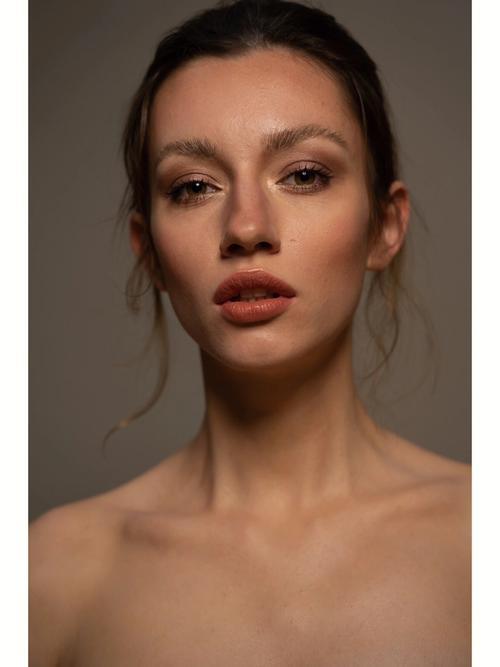
Photoshop给逆光人物磨皮及局部美化:从压住灰脸到保留皮肤质感的完整方法
逆光照片最容易出现一种假象:背景很漂亮,人物却像蒙着灰。直接把曝光拉高,脸可能变白,天空、衣服和发丝高光却先糊掉;马上磨皮,阴影里的噪点又会被抹成一块。处理重点不是把人修白,而是把人物和背景的亮度关系重新理顺。
打开照片后保留背景层,把工作层转换为智能对象,再建立“明暗、修瑕、塑形、颜色”几组图层。某一步做重了,只需降低对应图层的不透明度。逆光人像不适合过早合并,因为脸、手臂、背部受到的光线不同,用同一力度处理,往往会修出一张亮度均匀却没有立体感的“纸片脸”。
先进入Camera Raw,少量抬起阴影和中间调,高光适当回收。到2026年7月,Adobe现行人物蒙版可识别人像及部分身体区域,面部皮肤、身体皮肤和头发能够分开调整。不过自动选区只是起点,发梢、肩带、手指缝和衣服边缘仍要放大检查。
阴影被提亮后,皮肤上的彩色噪点和粗糙颗粒通常会更明显。此时先轻减色彩噪点,再决定是否降低亮度噪点,不能一上来就把降噪拉满。纹理消失以后,即便重新增加锐化,也只能得到发硬的轮廓,补不回真实毛孔。
选区羽化也没有固定答案。原资料中的十像素、五十像素,只适用于特定尺寸的图片。照片分辨率越高,羽化数值通常需要相应增加。判断方法很直观:蒙版边缘看不出明显接缝,又没有把衣服、头发和背景一起带亮,过渡就基本合适。
人物亮度恢复后,再看形体。背部、手臂或脸型若因姿势和镜头角度显得不顺,可复制局部,用变形轻推,边缘通过蒙版接回。液化时宁可分几次小幅修改,也不要一笔推到底。门框、树干、栏杆等直线背景一旦被带弯,修图痕迹会比原来的体态问题更显眼。
接着只清理真正影响观感的瑕疵。痘点、小黑点用污点修复画笔;细纹和较大的色斑,用修复画笔或修补工具;肩带裂口、衣料破损可尝试内容识别填充。Adobe在2026年6月更新的说明中,仍将其原理表述为利用周围像素填补选区,所以它更适合衣物和背景,不宜大面积重建面部皮肤。
磨皮不要靠低透明度仿制图章把整张脸来回涂平。更稳的做法是建立两条曲线,一条提亮暗斑,一条压低突出的亮斑,再用低流量画笔在蒙版上慢慢修。眼袋、法令纹、鼻翼阴影只减弱,不全部删除。真实皮肤本来就有起伏,留住一点细节,人物反而更年轻、更自然。
眼睛、眉毛和妆面放到后面。眼白发灰时,只提中间调,不能刷成纯白;瞳孔可以稍加对比,但要保留反光点。眼影不均,可在空白层取附近颜色,以低流量补齐。眉毛缺口顺着生长方向一根根补,比整片加深更像真实毛发。
最后统一肤色。逆光常让脸偏黄、手臂偏青,不能用同一条曲线硬拉。可分别建立色相饱和度或可选颜色调整层,用蒙版限制范围。缩小图片检查整体亮度,再放大查看毛孔、灰边和重复纹理。保存分层PSD后再导出JPEG,今后发现修得太重,还能回到原文件继续调整。
一张合格的逆光精修图,不是人物越白、眼睛越大越好,而是背景仍保留光感,脸部看得清,皮肤有纹理,肩背结构也符合真实状态。按照“重建光线、微调形体、清除干扰、统一颜色”的顺序,步骤会更少,画面也不容易出现浓重的人工痕迹。