theme: default themeName: 默认主题
你的c盘是不是总在提示空间不足,通常问题出在默认文件夹上,比如下载,桌面,文档和图片,默认情况下,windows把这些文件夹放在c盘,也就是你的主系统盘,当这些文件夹被文件填满,你的电脑可能会变慢,还会看到烦人的磁盘空间不足警告,好消息是你可以轻松更改这些文件夹的存储位置,将它们移动到另一个驱动器,比如更大的d盘或外置硬盘,是释放c盘空间的简单有效方法,本指南将引导你安全地重新定位这些重要文件夹,而不会丢失任何文件
为什么你应该移动这些文件夹c盘是windows系统所在的位置,保持其整洁有助于电脑运行得更快更顺畅,系统更新和程序需要可用空间才能正常工作,当你的桌面,文档,下载和图片文件夹位于c盘时,它们会悄无声息地消耗这些关键空间,将它们移到单独的驱动器可以在操作系统和个人文件之间建立清晰的分离,这不仅节省空间,也使备份数据更容易,并且在你需要重装windows时能保护你的文件
更改位置的逐步指南首先打开文件资源管理器,导航到此电脑,你会看到文档,图片,下载等文件夹,右键单击你想移动的文件夹,例如下载,然后选择属性,转到位置选项卡,你会看到当前路径,例如c,users,yourname,downloads,点击移动按钮,现在浏览到你希望文件夹存在的新位置,你可以选择不同的驱动器,例如d,并创建一个名为downloads的新文件夹,单击选择文件夹,windows会询问你是否要将所有现有文件从旧位置移动到新位置,点击是,对桌面,文档,图片以及你希望重新定位的任何其他文件夹重复此过程
重要提示和注意事项在开始之前,备份重要文件是个非常好的主意,虽然这个过程通常是安全的,但备份可以防止任何潜在的数据丢失,为新文件夹位置选择一个有充足空间的驱动器,不要通过此方法将这些文件夹直接移动到网络驱动器或云存储同步文件夹,例如onedrive或dropbox,因为这可能导致冲突,让云应用程序处理它自己的同步,移动文件夹后,一些旧程序可能会在旧位置查找文件,你可能需要在程序的设置中重新定向它们,移动所有文件夹后重启电脑以确保一切正常运作
移动后会发生什么在你确认移动后,windows会将你所有的现有文件传输到新位置,从那时起,你保存到桌面或下载到下载文件夹的任何新文件都将自动进入新驱动器,c盘上的旧文件夹将变成一个指向新位置的隐藏系统文件夹,访问这些文件夹的快捷方式和程序,例如你网络浏览器的下载设置,将自动使用新路径,你可以再次检查文件夹的属性来验证更改,位置选项卡将显示新路径,你的c盘现在应该有显著更多的可用空间
使用第三方软件:磨针c盘清理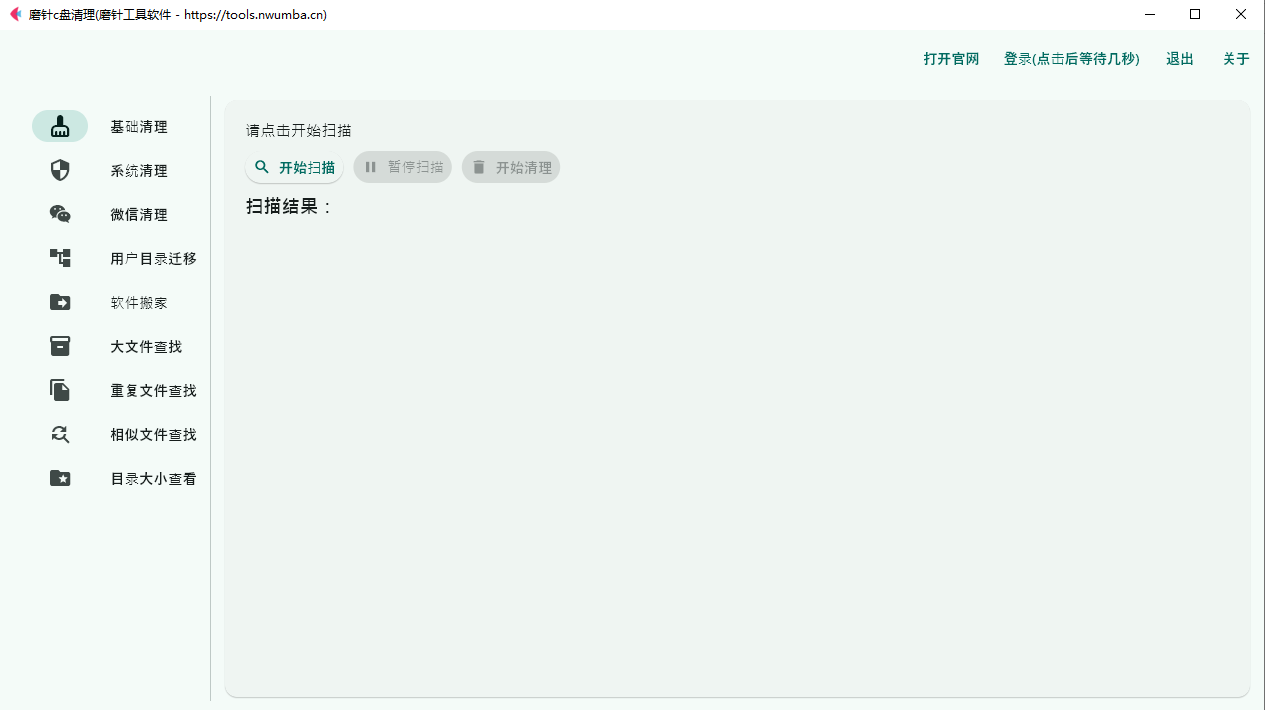


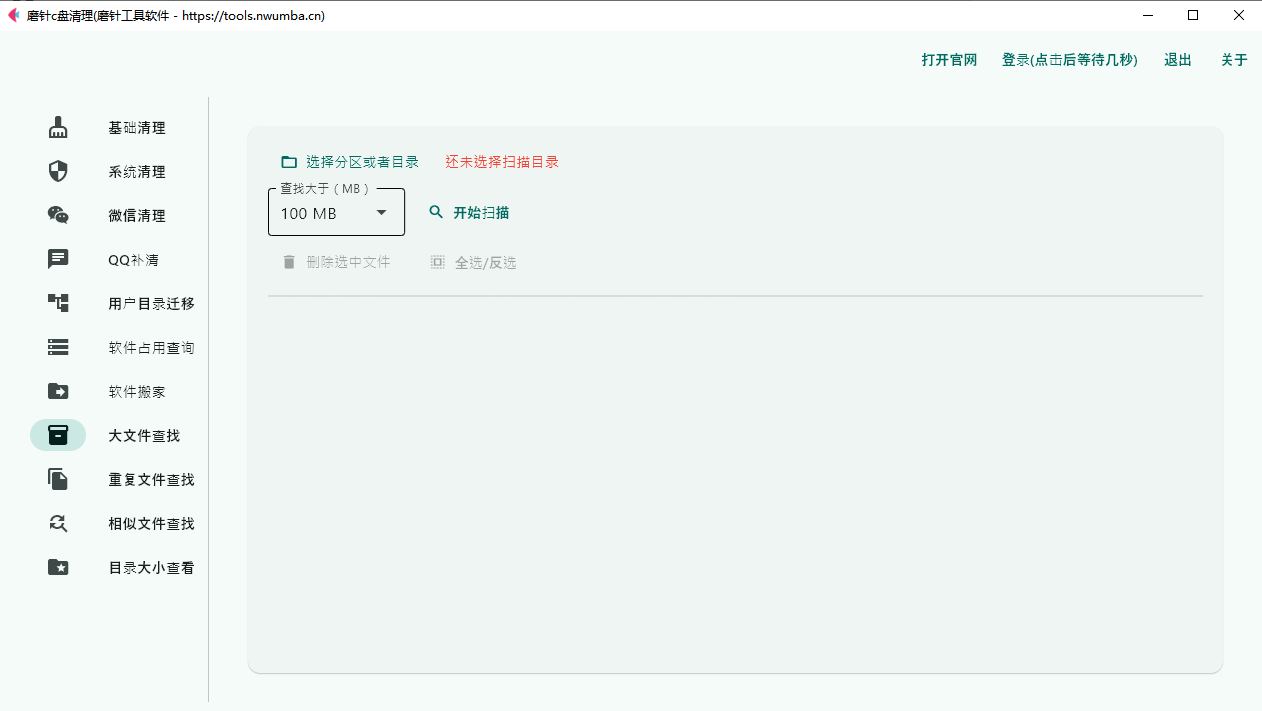
移动你的默认windows文件夹是有效管理磁盘空间的强大技巧,它能保持系统盘清洁并将个人文件整理在单独的驱动器上,你试过这个方法吗,它解决了你的空间不足问题吗,在下面的评论中分享你的经验或提出任何剩余的问题
FAQQ:更改文件夹位置时我会丢失文件吗
A:不会,如果你在windows询问是否移动文件时点击是,所有现有文件都将安全传输到新位置,这个过程旨在移动你的数据,而不是删除它
Q:我可以把这些文件夹移到外置硬盘吗
A:是的,你可以,但是请记住,只有当外置驱动器连接到电脑时才能访问这些文件夹,这对归档有用,但对于像桌面这样的日常文件夹可能并不理想
Q:如果我改变主意想把文件夹移回c盘怎么办
A:你可以逆转这个过程,只需回到文件夹的属性,位置选项卡,然后使用还原默认值按钮,这将把文件夹及其内容移回原始的c盘位置
Q:这会影响microsoft onedrive吗
A:请小心,不建议通过此方法将这些文件夹直接指向你的onedrive文件夹,相反,使用onedrive自己的备份设置来同步你的桌面,文档和图片文件夹,混合这两种方法可能会导致问题