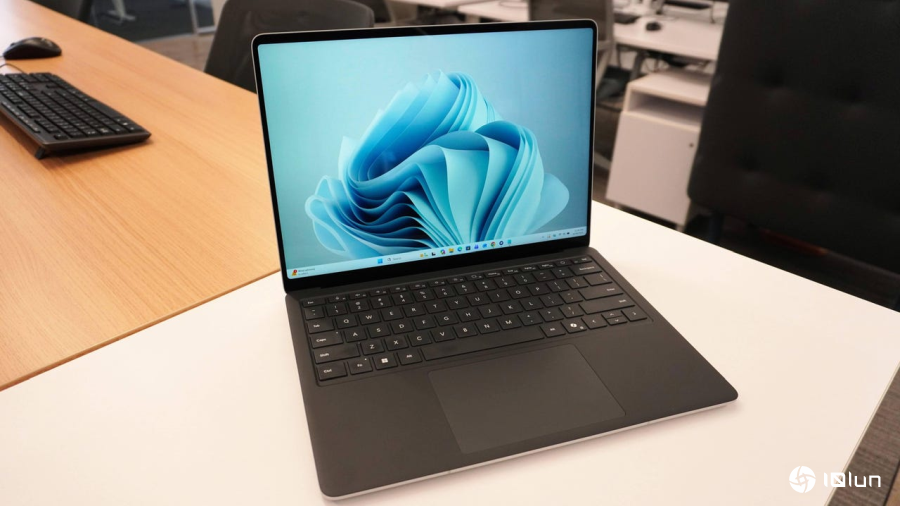
你准备在新年伊始换一台新电脑了吗?那台被替换的旧电脑你打算怎么处理?
也许你计划把它交给家人使用,或在小企业里转给另一位员工。也可能会捐给当地慈善机构、挂网出售,或利用回收换新优惠。
在做这些之前,你的三大首要任务是将应用和文件迁移到新设备、彻底清除旧电脑中的个人数据、以及重置系统,让新主人可以直接投入使用。和所有Windows相关的操作一样,这些目标有多种实现方式。
本文将列出可选方案,并给出何时使用的建议。(剧透最关键的问题是你打算把电脑交给谁。)
在此之前,先把旧电脑做好准备。
新电脑出厂时已经是全新安装的Windows。要开始正式工作,你需要重新安装常用的应用。这是一次清理旧软件的好机会,也可以先全部迁移,后续再逐步整理。
在旧电脑上打开Windows备份应用(Windows 11支持的版本自带)。
Windows备份会保存一组核心应用和设置。
它使用你的个人Microsoft账户备份Windows设置以及从Microsoft Store安装的全部应用列表。你还可以选择将个人文件夹(文档、图片和桌面)备份到OneDrive,以便在新电脑上从云端恢复。
在旧电脑上运行Windows备份,将当前状态保存到云端。随后在新电脑上使用相同的Microsoft账户登录;在首次设置过程中,你会看到恢复个人资料的选项,直接使用刚才的备份即可。
回到旧电脑,还需要对传统软件(即未在Microsoft Store上架的旧版Windows桌面程序)进行清点。打开“控制面板>程序>程序和功能”,列出所有此类程序。确保手头有激活码或安装文件,以便在新电脑上重新安装,并在需要时撤销旧电脑上的激活。
接下来,确保重要文件已备份。如果你使用OneDrive、Google Drive、Dropbox等云存储,已上传的文件可以轻松迁移到新电脑。作为额外保险,建议使用可移动硬盘创建旧电脑的镜像备份。(操作方法请参见《Windows 10使用隐藏工具创建完整镜像备份》——别被标题误导,这个古老工具同样适用于Windows 11。)镜像文件包含旧电脑的全部,紧急情况下可以在新电脑上挂载镜像以恢复丢失的文件。
需要注意的是,重新安装系统并不会自动抹除旧数据的痕迹。被删除的文件仍以位块形式留在硬盘上,具备一定技术水平和磁盘恢复软件的人仍有可能找回。如果你担心新主人会恢复你的旧文件,请采取更严格的措施。
在运行Windows 11 Pro的电脑上,最简便的做法是启用BitLocker磁盘加密并对整盘加密。(详细步骤请参见《BitLocker完全指南》)
完成擦除后,之前加密的残余数据只有拥有48位恢复密钥的人才能恢复。若是Windows 11 Home版,先删除重要文件,然后手动清理已擦除的磁盘空间。打开命令提示符窗口,运行以下命令
如果你的旧电脑仍在运行Windows 10,现在是升级到Windows 11的好时机,Windows 11仍有很长的使用寿命。
完成上述准备工作后,就可以选择三种方式之一,为旧电脑的下一任用户重新安装Windows 11。
方式一使用Windows 11内置的“重置此电脑”
这是最简单的方式,无需准备可启动介质,并且可以选择下载全新的安装文件,而不是使用当前系统文件。
操作路径设置>系统>恢复。在“恢复选项”下点击“重置此电脑”。首次会让你在两种模式中做选择。
如果是转让给他人,请选择“删除所有”。不要选“保留我的文件”。因为设备要交给别人,务必选择“删除所有”。
你还可以勾选“彻底清除驱动器”。此选项会显著延长重置时间,但如果是转让给家人或公司员工,可不必勾选。若是卖给陌生人或捐赠,建议勾选,以防对方利用未覆盖的磁盘空间恢复数据。
第二步会让你在“云下载”和“本地重新安装”之间选择。只有当旧电脑本身存在性能或可靠性问题,且希望新主人得到全新系统时才选“云下载”。如果系统本身没有问题,直接选“本地重新安装”。
确认完上述选项后,系统会再次要求确认两次。第一次确认时,你仍可更改云下载或数据擦除的选择。
在最终确认界面点击“重置”,过程完成后会进入Windows 11的首次设置界面。此时可以安全关机,让新主人完成个人账户的登录和设置。
方式二恢复出厂镜像
内置的重置功能已能满足大多数需求,但如果你的笔记本或游戏PC带有厂商定制的驱动和工具,可能更倾向于使用出厂镜像进行恢复。该方式在保修期内尤为适用。
若系统中已有恢复镜像,可直接恢复;部分OEM还提供下载最新镜像的功能。操作路径设置>系统>恢复,在“恢复选项”下点击“立即重启”。如果出现“恢复出厂镜像”的选项,说明可以直接使用。
若没有此选项,可前往电脑品牌官网(如Dell、HP、Lenovo、Microsoft Surface)下载对应的恢复镜像,并制作可启动恢复介质。详细下载链接请参见《如何获取OEM电脑的免费Windows(或Linux)恢复镜像》。
方式三使用可启动介质进行全新安装
这是Windows高级用户的终极方案,适用于没有恢复镜像且希望彻底抹除旧数据的情况。
首先确认Windows已激活设置>系统>激活,若有激活错误请先解决。
然后使用Media Creation Tool下载最新的Windows 11安装文件并制作可启动的USB闪存盘。
接下来,使用键盘快捷键或BIOS/UEFI设置让电脑直接从USB启动,进入Windows安装程序。使用安装程序内置的磁盘分区工具对目标磁盘进行格式化或重新分区,务必完成格式化步骤,否则旧文件会保存在Windows.old文件夹中,仍可被新主人访问。
完成分区后继续安装Windows 11。由于硬件已在之前激活,安装过程中可以跳过输入产品密钥的步骤,系统会在新主人首次登录后自动完成激活。