相信绝大多数使用电脑的朋友,截图的第一反应都是微信Alt+A。
这么多年习惯下来,大家都默认这是最方便的截图方式。但其实这个方法有个致命短板:必须联网、必须登录软件。一旦断网、没登微信QQ,或者软件卡顿,我们瞬间就无图可截,非常耽误事。

今天就给大家分享一套Windows原生截图、录屏全套技巧。全程不用下载任何工具、不用联网,系统自带功能就能搞定所有截图和录屏需求。四种截图模式、图片识字、尺寸测量、网页长截图、屏幕录制全都有,功能完全不输付费软件,看完直接扔掉微信Alt+A。
一、Win+Shift+S:万能原生截图,四种模式全覆盖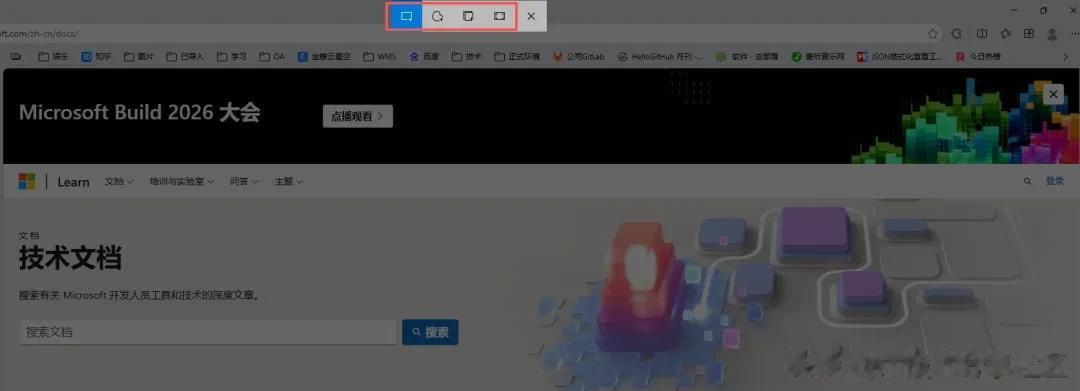
Windows自带截图的核心快捷键就是Win+Shift+S,也是本人日常办公的首选。按下这个组合键,屏幕会瞬间暗下来,顶部会弹出四个截图选项,覆盖了日常99%的截图场景,用起来比第三方工具顺手太多。
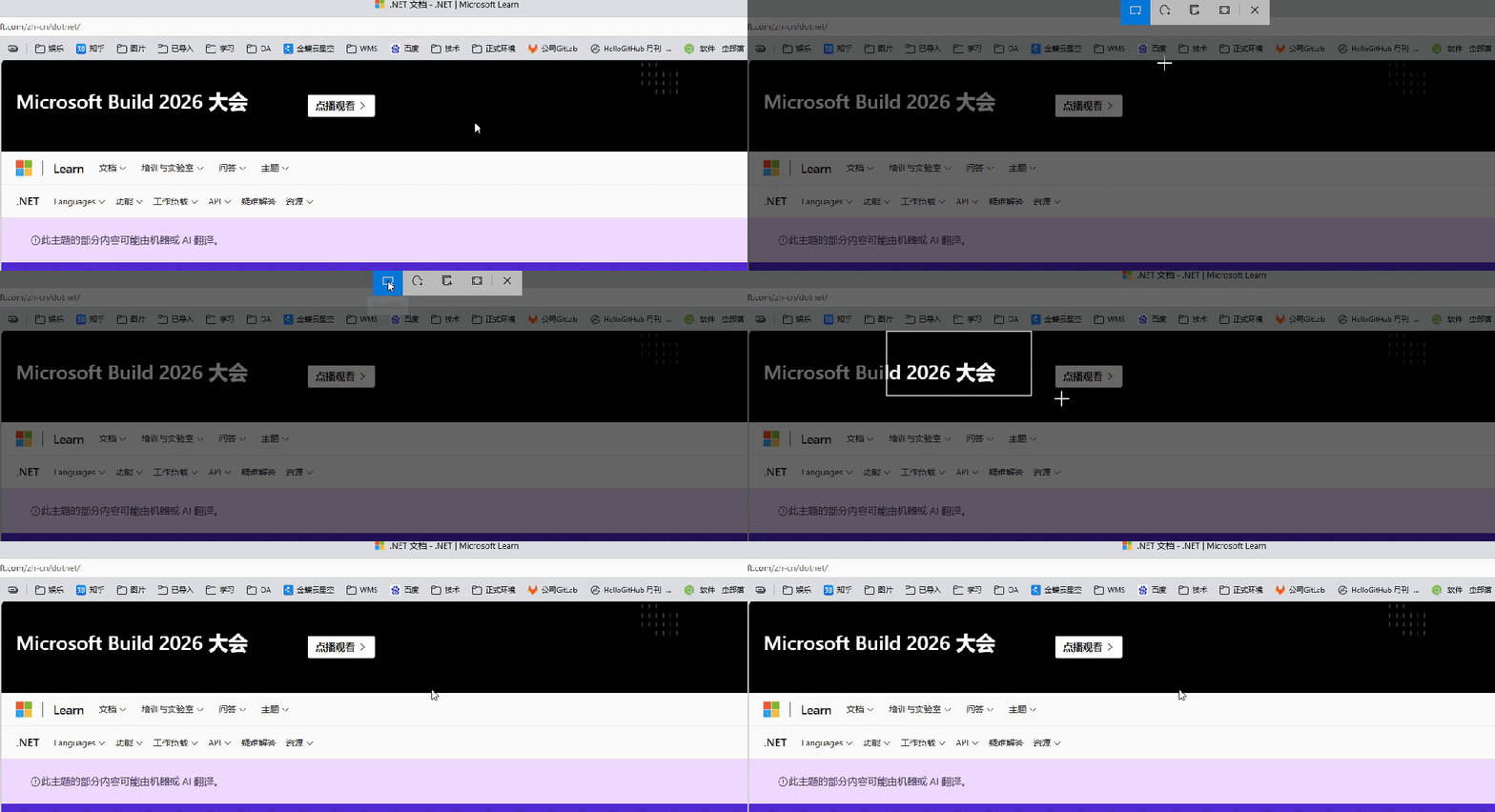
第一个矩形截图,也是我们最常用的功能。鼠标拖动就能自由框选区域,精准截取想要的画面,不管是办公截图、聊天配图都够用,操作简单又精准。
第二个任意形状截图,算是一个小众宝藏功能。如果遇到不规则的画面,只想截取其中一部分,不想保留多余的边框和空白,就可以用鼠标手动勾勒轮廓,截取异形图片,省去后期裁剪的麻烦,特别灵活。
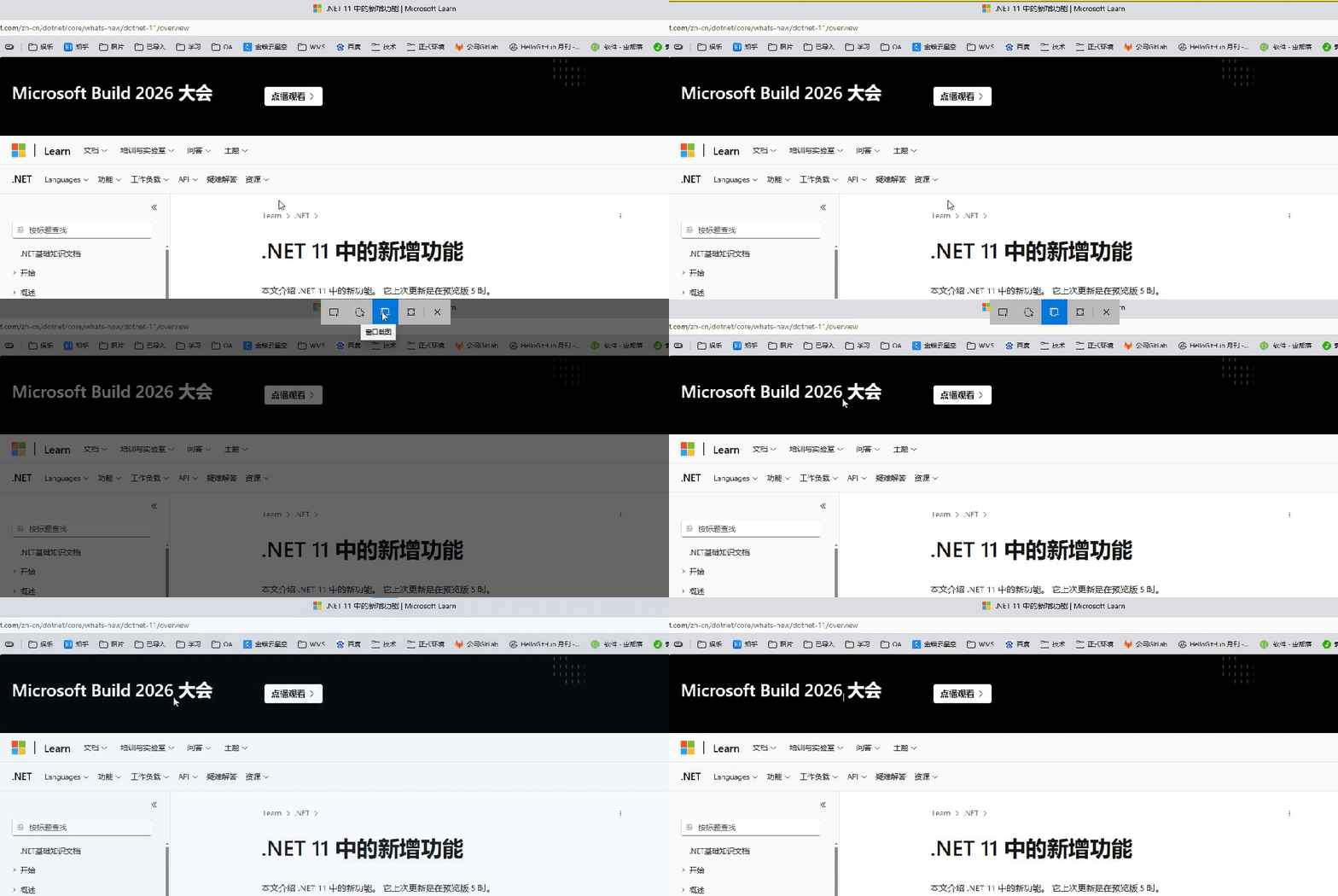
第三个窗口截图,完美解决截图杂乱的问题。很多人截图容易带入桌面图标、弹窗杂物,这个功能可以直接锁定单个软件或网页窗口,一键完整截取,画面干净整洁,做工作汇报、整理素材特别合适。
第四个全屏截图,操作最简单。一键捕捉整个电脑屏幕,不用手动拖拽,需要保存完整桌面界面、全屏内容的时候,直接用它就可以,省时省力。
这里给大家提个小细节:Win自带截图不会自动保存图片,截图完成后会直接复制到剪贴板。你可以直接粘贴到Word、聊天框和画图工具里,也可以点击右下角弹出的预览窗口,手动保存成图片,使用方式很灵活。
二、隐藏功能:一键识字+精准标尺,办公刚需功能大部分人只用到了Win截图的基础截屏功能,却不知道它还藏着两个超实用的办公工具:图片文字提取和屏幕标尺,完全不用再单独下载付费工具。
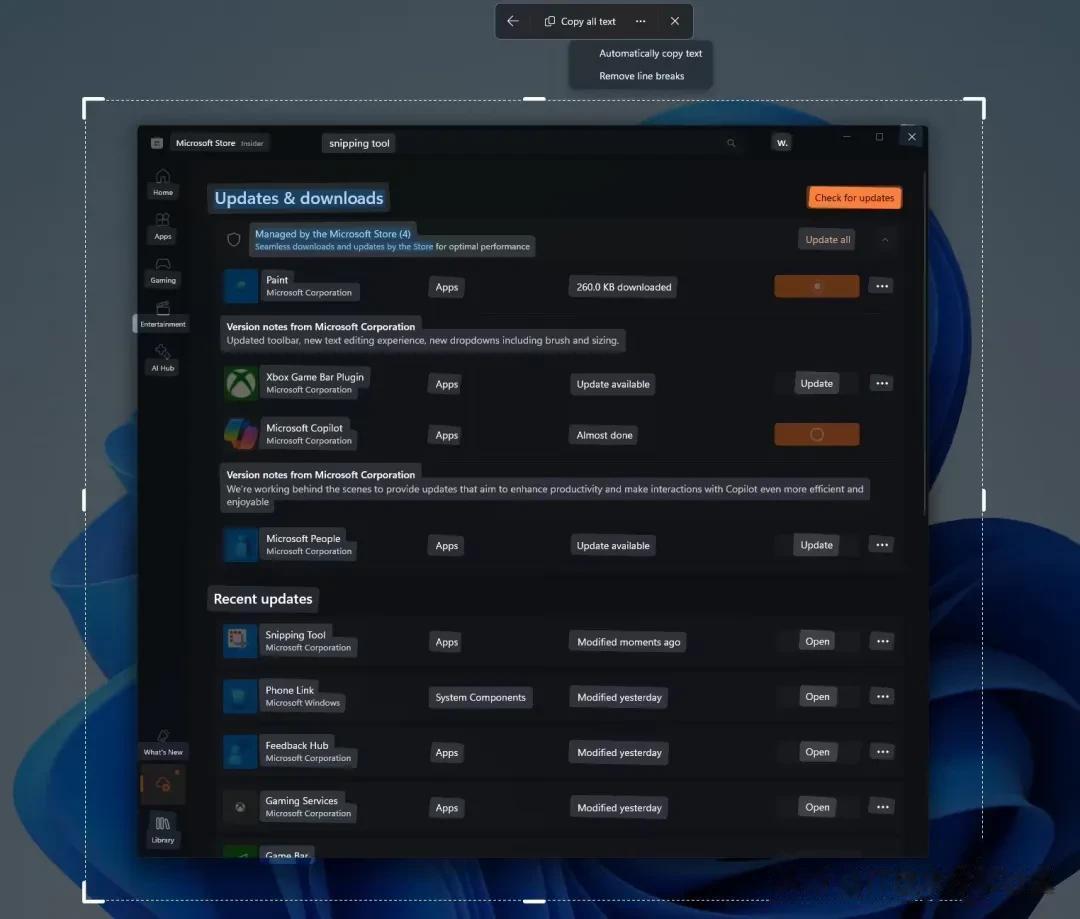
平时看到图片、PDF、网页里的文字无法复制,千万别手动打字了。用Win截图截下对应画面,打开截图预览页面,点击「文本提取」,系统会自动识别画面里的所有文字,排版基本不会乱,一键就能复制粘贴。整理课件、摘抄文案、提取表格数据都能用,识别速度快、准确率很高,能省下超多时间。
而标尺功能,是设计、排版、做图用户的刚需。平时调整素材尺寸、对比画面大小、测量间距,不用安装任何插件,直接开启截图工具的标尺,就能精准查看像素、长宽比例。日常应急使用完全足够,精准又方便。
三、Edge浏览器长截图,绝杀所有付费插件经常浏览网页、保存资料的朋友,一定很需要长截图功能。传统的Alt+A只能分段截图,手动拼接不仅麻烦,还容易漏内容、画面错位。网上很多网页长截图插件,要么收费、要么满屏广告,甚至捆绑垃圾软件,体验特别差。

其实Edge浏览器自带免费的无损长截图功能,快捷键Ctrl+Shift+S就能直接调用。打开任意网页,按下快捷键后选择「捕获整页」,浏览器会自动加载完整页面,一键截取整篇网页内容。
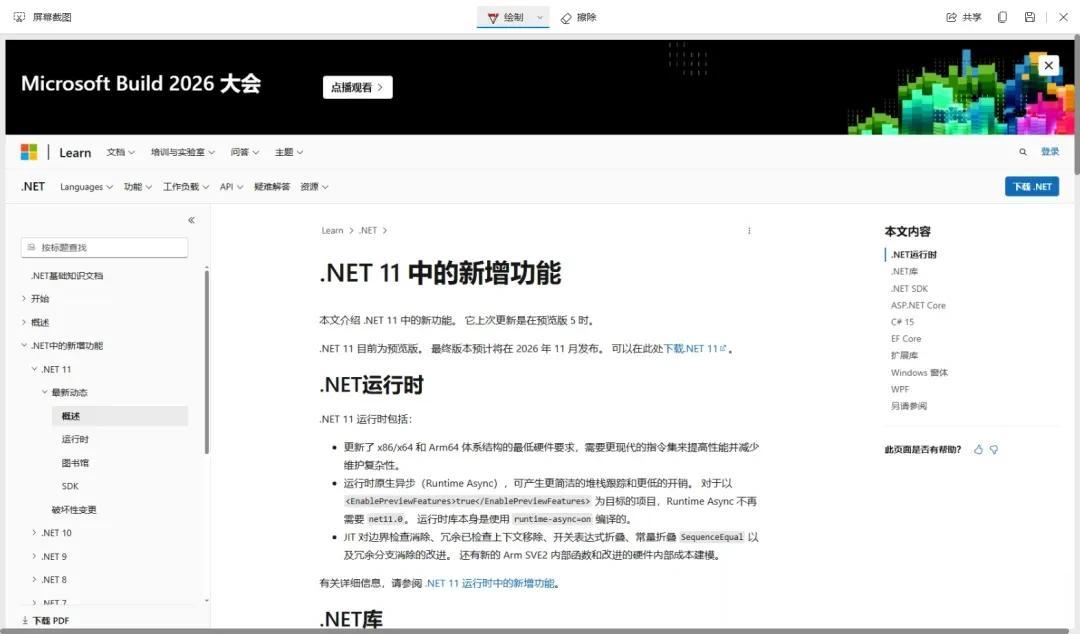
它最大的优势就是实用、无套路,支持高清图片和PDF两种保存格式。不管是保存网页教程、公众号文章、资讯资料,还是存档学习内容,画面高清无压缩、无水印,效果比绝大多数付费插件都要好。
四、零成本录屏!不用软件,系统自带高清录制除了截图,Windows原生工具还自带免费录屏功能!很多人做操作教程、录制网课、保存游戏画面,都要专门下载第三方录屏软件,不仅占用电脑内存,还经常遇到水印、时长限制、会员付费的问题,真的没必要。
第一个录屏方法,按下Win+G调出游戏录制栏,这是Windows自带的专业录屏工具,无需额外安装设置。开启后可以高清录制屏幕画面,同时支持收录系统声音和麦克风声音,不管是做教学演示、录制网课,还是保存游戏素材,都能完美适配,全程无水印、无时长限制、完全免费。
第二个方法更适合电脑小白,新版Windows截图工具直接集成了录屏功能。打开系统自带的截图工具,切换到录制模式,框选需要录制的屏幕区域,点击开始就能直接录制。操作简单零门槛,完全能满足日常办公、学习的所有录屏需求。
写在最后不得不说,很多人用了好几年电脑,一直都在用最基础、最局限的截图方式。微信Alt+A胜在便捷,但缺点很明显,依赖网络、依赖软件,功能单一,遇到断网情况直接没法用。
而这套Windows原生截图、录屏组合,真正做到了零成本无套路。不用联网、不用安装、没有广告、没有付费、没有水印,截图、识字、测距、长截图、录屏所有功能一站式配齐。
几个简单的快捷键,就能搞定我们办公、学习、娱乐中所有的屏幕记录需求,不用安装一堆臃肿的第三方软件,电脑运行更流畅,日常操作效率也能提升不少。建议大家收藏记牢,下次截图别再只会Alt+A了!