如果您使用的是Android手机,并且恰好使用Mac电脑,您可能希望在Mac电脑上接收来自Android手机的短信。但由于系统不同,您可能会有以下疑问:如何在Mac上发送Android短信?如何在Mac上接收Android短信?别担心,本文将解答您的疑问,并提供5种通过Mac发送短信的方法。
第一部分: Mac可以给Android发短信吗?能在Mac上发送Android消息吗?当然可以,你可以使用一些第三方软件来实现。但是,从设计角度来看, Mac电脑不支持与Android手机的短信同步,因为这两种设备运行的是不同的操作系统。Mac运行的是苹果公司开发的macOS系统; Android手机运行的是谷歌公司开发的Android操作系统。不过,仍然存在一定Mac可能性。
第二部分:如何在Mac上接收Android信息以下是几种在Mac上接收来自Android手机短信的方法:
2.1 如何在Mac上获取Android短信( Coolmuster Android Assistant教程)Coolmuster Android Assistant是一款功能强大的第三方工具,可帮助您在Mac上管理Android设备上的数据。通过此程序,您可以轻松地在Mac上收发Android短信。除了短信之外,该软件还允许您在Mac上管理照片、联系人、视频和其他内容。此外,它还支持一键备份和恢复Android手机上的所有数据。
Coolmuster Android Assistant能为您做什么?
直接在电脑上发送、重发、转发、删除和复制Android短信。 将Android手机短信无缝传输到Mac 。 您可以选择性地导出或导入联系人、短信、通话记录、音乐、视频、照片、书籍等。 只需单击一下即可在Mac上备份Android ,并轻松将备份恢复到Android 。 运行在最新的Android 16 系统上。如何使用Coolmuster Android Assistant在Mac上接收Android消息?请按照以下步骤操作:
01安装并启动软件后,您将看到初始界面。
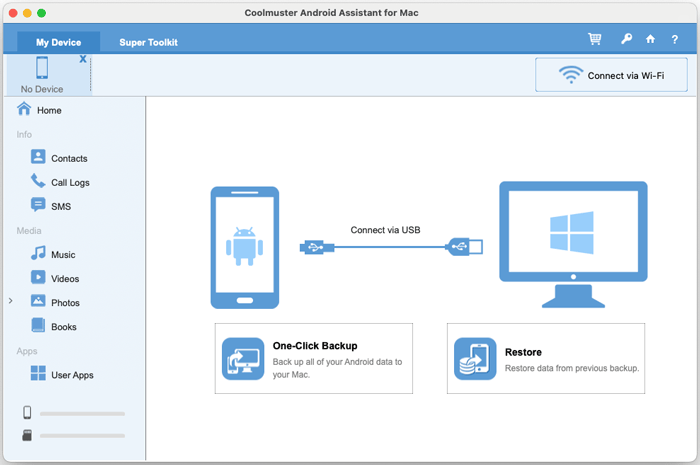
02当您的手机通过 Wi-Fi 或数据线成功连接到您的Mac后,您将看到以下界面。
03前往“我的设备”模块,您会在左侧看到手机中的各种数据类型。点击“短信”,然后选择要导出的具体项目。最后,点击“导出”将选定的短信数据保存到您的Mac 。
2.2 如何使用 Google Messages 在Mac上接收Android信息Google Messages 为Android用户提供网页版服务,可在任何支持浏览器的设备上使用,包括Mac 。以下是在Mac上使用 Google Messages 收发Android短信的方法:
步骤 1. 要在Android设备上使用 Google Messages 应用,请打开该应用,然后点击屏幕角落的三点图标。接着选择“设备配对”,并按照提示扫描二维码。
步骤 2:要将Mac上的 Google Messages 与Android手机连接,请访问 Google Messages 网站。然后,使用Android手机扫描网站上显示的二维码。扫描后,点击二维码下方标有“记住这台电脑”的开关。

步骤 3. 连接成功后,您将在Mac上看到所有短信。
2.3 如何使用 AirDroid 在Mac上接收Android消息AirDroid 是一款功能强大的跨平台应用,支持Mac和Android设备之间的无线文件传输、联系人同步和短信管理。以下是分步指南:
步骤 1. 在您的Android手机上,下载、安装并启动 AirDroid。
步骤 2. 进入应用程序内的“我的”部分,选择“安全和远程功能”。然后,启用“桌面通知”功能。
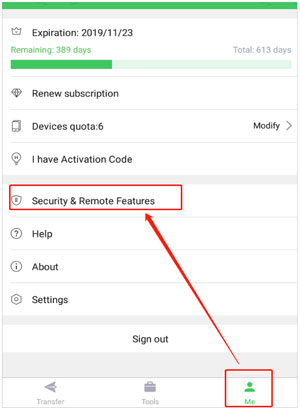
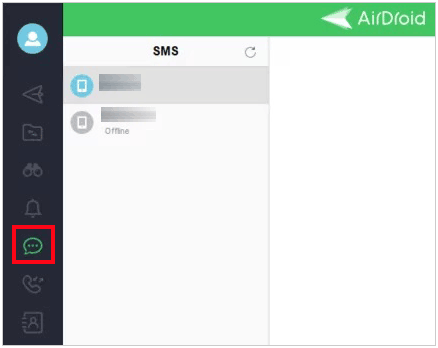
步骤 3:在您的Mac电脑上下载并安装 AirDroid 的Mac版本。然后使用同一账号登录,并点击“短信”图标。现在,您就可以在Mac电脑上收发Android短信了。
SyncMate 是一款多功能同步工具,支持在Mac和Android设备之间同步各种数据,包括短信。请按照以下步骤在Mac上接收来自Android手机的短信:
步骤 1. 在您的Mac上,下载并安装 SyncMate 后启动它。
步骤 2. 点击左侧边栏中的“添加新设备”,然后在以下界面中选择“ Android设备”。
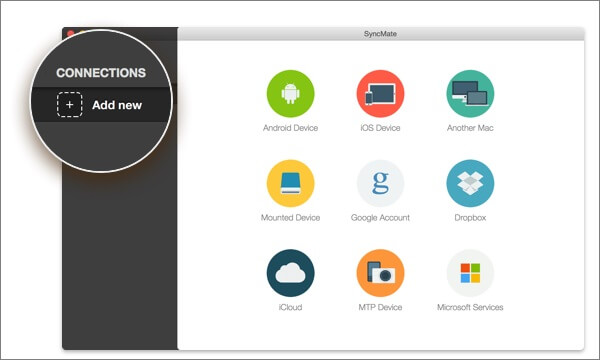
步骤 3. 您有 3 种连接方式可供选择(USB、蓝牙或 Wi-Fi)。设备连接后,选择“短信”进行同步。
第四步,选择“自动同步”,并将其设置为每 10 分钟在对方在线时同步一次。然后,点击屏幕底部的“应用”。这样,您的Android信息就会同步到您的Mac电脑上。
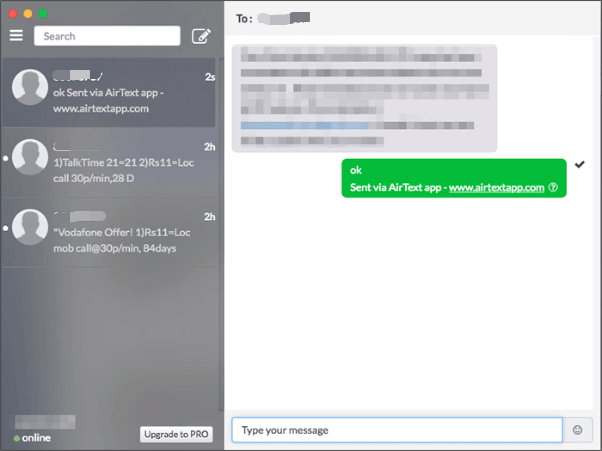
2.5 如何通过 AirText 在Mac上发送和接收Android短信AirText 是一款专为跨平台收发短信而设计的应用程序。它支持在Mac 、 iOS 、 Android等设备上使用。按照以下步骤,您可以轻松地在Mac上接收Android短信:
步骤 1. 首先,在您的Mac和Android设备上下载并安装 AirText。
第二步:在两台设备上登录同一个账号。登录成功后,您将在Mac上看到Android手机上的所有短信。
通过以上方法,您可以轻松地在Mac上接收Android短信。每种方法都有其独特的优势和适用场景,您可以根据自身需求选择最合适的方法。如果您想更便捷地管理短信,我们推荐使用Coolmuster Android Assistant 。它可以帮助您更好地管理Android设备上的各种数据,包括短信。