在小手机屏幕上编辑联系人可能既费时又不方便,尤其是在需要一次性更新大量条目的情况下。电脑拥有更大的显示屏、更快的打字速度以及更强大的信息管理工具。
本指南将向您展示在计算机上编辑 itel 手机联系人的三种简单方法,以便您可以更轻松地整理您的地址簿。
在电脑上编辑联系人的基本方法是从你的 Itel 手机导出联系人,在电脑上修改文件,然后再导入回来。这种方法只适用于联系人数量较少的情况;如果联系人太多,这种方法就不太实用了。
步骤如下:
步骤 1. 在您的 itel 手机上打开联系人应用程序。
第 2 步。点击“更多/设置”>“导出”,然后将您的联系人保存为 .vcf(VCard)文件。
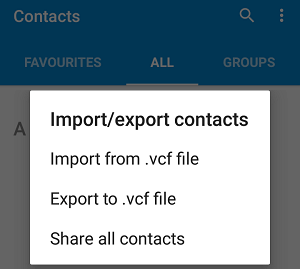
步骤 3. 使用 USB 线、蓝牙或电子邮件将 .vcf 文件传输到您的计算机。
步骤 4. 在您的计算机上打开该文件(使用 Excel、记事本或联系人管理工具)。
步骤5.根据需要编辑联系人并保存文件。
步骤6.将更新的文件移回您的itel手机。
步骤7.转到“联系人”>“导入”并选择要更新联系人的文件。
方法2. 如何通过Google通讯录在计算机上编辑itel手机联系人如果您的 itel 手机已关联 Google 帐户,您可以使用 Google 通讯录在手机和计算机之间快速自动同步联系人。
按照以下步骤使用 Google 通讯录网页在计算机上编辑 itel 手机联系人:
步骤 1. 在您的 itel 手机上,确保联系人已同步到您的 Google 帐户:前往“设置”>“帐户”>“Google”>“同步联系人”。
第 2 步。在您的计算机上,打开浏览器并访问Google 通讯录。
步骤 3. 使用您在 itel 手机上使用的相同 Google 帐户登录。
步骤4. 成功登录后,您将看到所有已同步的联系人。要编辑联系人,只需找到所需的联系人,然后单击其姓名旁边的铅笔图标即可开始编辑。
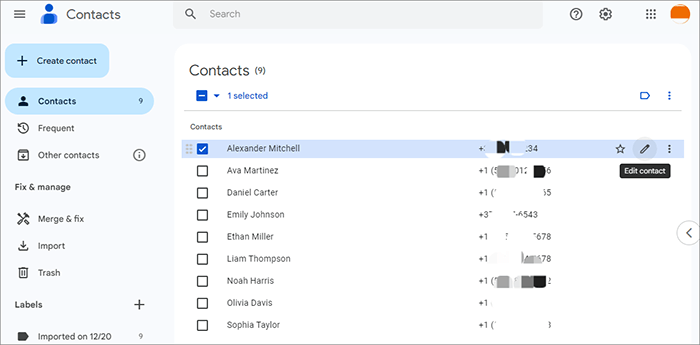
步骤5.等待自动同步,所有更改将显示在您的itel手机上。
方法3.如何通过Coolmuster Android Assistant在计算机上编辑itel手机联系人如果您喜欢更快捷、更专业的方法, Coolmuster Android Assistant是最佳选择。它允许您直接在电脑上批量管理、添加、删除和编辑手机联系人。
Coolmuster Android Assistant的主要功能
只需单击一下即可备份和恢复Android手机上的所有数据。有选择地导出和导入联系人、短信、通话记录、照片、视频、音乐等。
直接在计算机上添加、编辑、删除和管理 itel 联系人。
在计算机上发送、重新发送、转发、删除和复制短信。
轻松管理音乐、视频、应用程序和其他文件。
全面支持最新的Android 16,确保在大多数itel设备上流畅运行。
如何使用Android Assistant 在电脑上编辑 itel 手机联系人?
01下载并安装该软件到您的电脑上。安装完成后启动它。
02使用 USB 数据线将你的 itel 手机连接到电脑,并在设备上启用 USB 调试。当然,你也可以通过 Wi-Fi 将 itel 连接到Android Assistant。
03连接建立后,进入“联系人”部分。
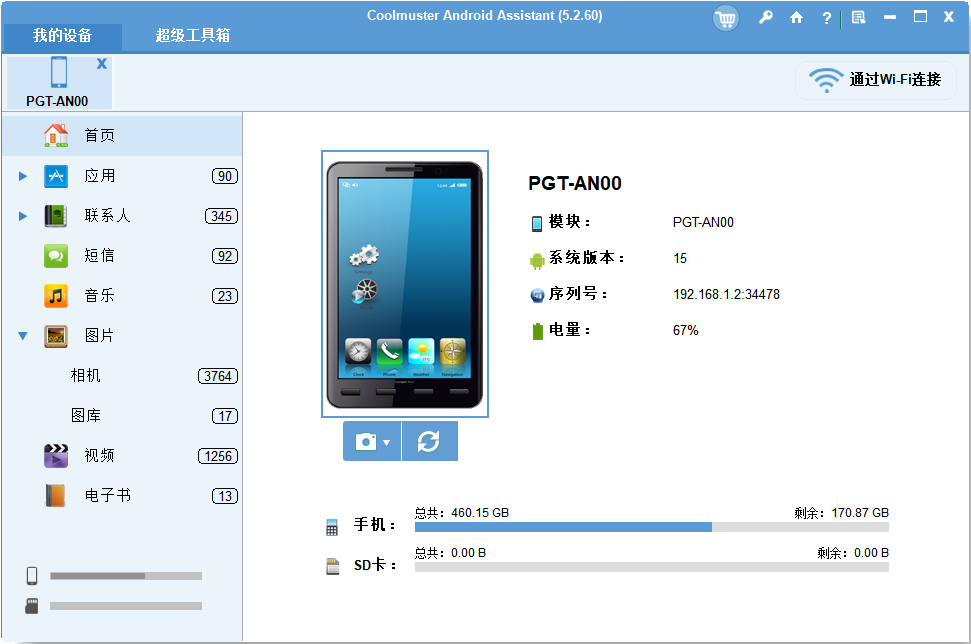
04选择您要编辑的联系人。其详细信息将显示在右侧。点击“编辑”按钮进行更改。
此外,该软件还允许您对联系人执行其他操作,例如备份、传输或删除。
结尾在电脑上编辑 iPhone 联系人比在小屏幕上滚动浏览要方便得多。您有三个不错的选择:
导出和导入联系人 - 简单但耗时。Google 通讯录 - 如果您已经使用 Google 帐户,则非常方便。
Coolmuster Android Assistant具有批量编辑和直接管理功能的最有效选项。
如果您想要一个快速、专业且用户友好的解决方案,我们推荐Coolmuster Android Assistant 。现在就试试吧。